글

라벨이 단축키인 게시물 표시

마이크로소프트 비쥬얼 스튜디오 코드 VSC 단축키 수동 설정 방법 (With. Beauty 확장 플러그인)

이미지
코딩의 절대강자, VSC 마이크로소프트 비쥬얼 스튜디오 코드, 영어로는 Microsoft Visual Studio Code이며 줄여서 VSC라고 부르고 있죠. 대부분의 소프트웨어는 환경 설정이라는게 있습니다. 사용자가 본인의 입맛에 맞게 커스텀을 하는 것이라고 생각하시면 됩니다. 그 중 하나가 바로 단축키! 단축키를 본인에게 익숙하게 세팅하면 작업 능률이 급격히 올라갑니다. 저 역시 자주 사용하는 프로그램들은 단축키를 제가 좋아하는 방식으로 모두 수정 완료했습니다. 특히 응용 소프트웨어가 많으면 많을수록 단축키가 겹치는 문제가 발생하기에 이러한 수동 단축키 설정은 어떻게보면 거의 필수 과정이라고 생각합니다. 그러면 VSC 단축키 설정은 어떻게 하는지 살펴보도록 하겠습니다. VSC를 실행 후 왼쪽 하단에 보이는 톱니 모양 아이콘을 눌러줍니다. 설정 버튼이죠. 바로 가기 키 라는 항목으로  들어갑니다. 단축키는 Ctrl+K Ctrl+S 입니다. 둘 중 하나가 아니라 둘 다 콤보로 사용해야하는 단축키입니다. VSC에서는 이렇게 콤보 단축키가 꽤 많아요. 바로 가기 키 탭이 열렸습니다. 보시면 엄청나게 다양한 기능에 대한 단축키 설정이 이미 많이 되어있음을 알 수 있습니다. 그말인즉슨! 다양한 기능에 대해서 사용자 마음대로 단축키 수정이 가능하다는 뜻입니다. Beauty, Beautify 원래는 Beautify를 가장 많이 사용했습니다. 그런데 업데이트를 너무 안 해서 VSC 확장 플러그인에서 쫒겨났어요. 이제는 공식 지원을 하지 않습니다. 따라서 이 글을 작성하는 시점에서의 선택지는 Beauty 뿐입니다. 둘 다 코드를 이쁘게 정렬해주는 플러그인이라 거의 필수 VSC 플러그인이라고 생각하시면 됩니다. Beauty의 기본 단축키는 Ctrl+Shift+B 입니다. 저는 이것을 Ctrl+Shift+' 로 변경할 것입니다. B키는 이미...

윈도우 스피커 단축키 등록하여 편하게 변경하기 (Audio Device Switcher)

이미지
현재 사용중인 PC는 스피커가 총 4개입니다. 첫번째는 VR-P10이라는 2.4GHz 게이밍 RF 무선 이어폰이고 두번째는 BT-W3 이라는 블루투스 이어폰입니다. 세번째는 유선 이어폰이며 네번째는 유선 미니 스피커 되시겠습니다. 가장 자주 사용하는건 첫번째와 두번째입니다. 나머지 두 개는 거의 쓰진 않아요. 가장 안 쓰는게 유선 미니 스피커고요. 아무튼 출력장치가 여러개여서 해당 장치를 사용할때마다 스피커 정보를 일일히 바꿔주는게 번거롭고 귀찮더라고요. 그래서 혹시 이것도 단축키를 지정해서 변경해주는 방법이 어디 없을까 싶었고 역시 저 같은 생각을 했던 사용자가 많았던 모양입니다. 이 고충을 한 방에 해결해주는 유틸리티가 있었습니다. 지금 당장 마이크로소프트 스토어에 접속하시어 검색창에 audio switcher라고 입력 후 엔터를 눌러 검색하면 Audio Device Switcher 라는 프로그램이 검색될 겁니다. 바로 설치해 주세요. 설치 완료 후 실행하면 위와 같은 화면 구성의 유틸리티를 만나보실 수 있습니다. 사용법도 간단합니다. 일단 시스템에 등록되어있는 오디오 출력장치 목록이 보일겁니다. 육안으로 확인 완료 후 일단 첫번째로 등록할 기기를 마음속으로 정해둡니다. 오른쪽 상단의 점점점 아이콘을 눌러서 New로 들어갑니다. 이름을 정해줍니다. 영어와 숫자 조합으로 입력해 주세요. 입력 완료 후에는 OK버튼을 누릅니다. 이제 단축키로 등록할 장치를 선택하고 핫키(HotKey)에 원하는 단축키를 연속 입력해줍니다. 여기까지가 출력장치 단축키 작업의 끝입니다. 간단하죠? 그렇게 입력한 장치명과 단축키 정보는 Name 목록에서 확인하실 수 있으실 겁니다. 이제 해당 프로그램을 닫아줍니다. 이제 설정해둔 단축키를 실행해 보세요. 그러면 지정한 출력장치로 실시간 변경이 될 것입니다. 완전 편해요. 프로그램 창을 닫아도 이렇게 윈도우 작업표시줄에 실행중인 아이콘으로 등록되어 있습니다. 따라서 차후 설정할 때에도 해당 아이콘을 더...

아이패드용 클립스튜디오 워크스페이스 + UI + 환경설정 (단축키 포함) 백업 후 복원하기

이미지
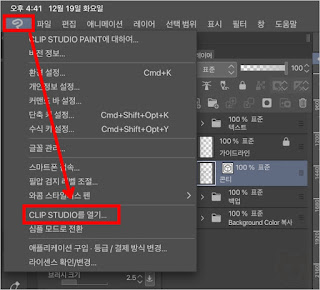
이모티콘 모임을 정말 열심히 진행하고 있습니다. 매주마다 이모티콘 작품 투고를 최소 두 개씩 하고 있고요. 아직은 승인의 벽이 높지만 반드시 승인을 받아낼 것입니다. 아무튼 이런 상황에서 아이패드의 클립스튜디오는 정말 중요한 프로그램이 되었습니다. 저의 삶 속에서 말입니다. 정말 자주 사용하는 프로그램이다보니 그동안 세팅해둔 환경설정들이 무척이나 중요한 상황입니다. 단축키라던지, UI의 위치, 커스텀 브러시 등등이 말이지요. 지금은 문제가 없으나 언젠가 아이패드도 느려져서 초기화를 해야 하는 상황이 올 수도 있습니다. 그러니 지금부터 포맷(?)을 대비한 백업을 해둘 필요가 있다는 생각이 들었습니다. 최근 모임에서 한 멤버의 질문에 의해서 클튜 환경설정 백업 및 복원까지 당도할 수 있었던 아주 기가막힌 일이 있었습니다. 만약 아이패드 오류 또는 클튜 오류로 인해 앱을 지우고 재설치할 경우에 그동안 세팅해둔 환경 설정을 그대로 복원 가능한지에 대한 의문이었죠. 역시 셀시스는 이런 부분까지 다 준비를 해둔 회사였습니다. 셀시스가 뭐냐고요? 클립스튜디오를 개발한 회사입니다. 아이패드용 클튜의 환경설정 백업 및 복원은 아래의 방법대로 하시면 됩니다. 백업 방법 클립스튜디오를 실행합니다. 왼쪽 상단에 위치한 클튜 로고를 터치하여 CLIP STUDIO를 열기 메뉴로 들어갑니다. 클튜 환경설정을 백업하기 위해서는 우선 로그인을 하셔야 합니다. 상단에 보시면 로그인 버튼이 있을거에요. 먼저 로그인 합니다. 아이패드는 구독제니까 아마 아이패드용 클튜 사용자라면 당연히 지금쯤은 로그인 아이디가 있을거라고 생각합니다. 그리고 로그인 버튼 바로 오른쪽에 있는 구름 모양의 클라우드 아이콘을 누르면 위의 스크린샷 이미지처럼 푸른 백그라운드에 큼직한 버튼이 있는 화면을 만나보실 수 있으실 겁니다. 일단 클라우드 설정 부터 진행합니다. 저는 두번째 소재 관련만 빼고 나머지는 모두 ON으로 변경했습니다. 이모티콘 제작 목적으로 클튜를 이용하다보니 따로 다운받은 소재...