글

라벨이 추천사이트인 게시물 표시

구글 블로그에 HTML 태그 코드 쉽게 입력하는 방법

이미지
티스토리와 구글 블로그를 동시에 관리하고 있습니다. 둘 다 극명한 차이점이 느껴지는군요. 아무래도 티스토리를 오래 사용해서 그런건지는 몰라도, 또한 티스토리가 한국인에게 많이 유리한 플랫폼이어서 그런지 확실히 다양한 기능들이 있어요. 그에 반해 구글 블로거(Blogger)는 아직도 갈 길이 멉니다. 이따금씩 웹코딩 강좌글을 올리는데 이때가 가장 큰 차이점을 느낄 수 있습니다. 티스토리에는 자체적 코딩 입력 시스템이 있는데 구글 블로그에는 없어요. 그래서 별도로 플러그인을 설치하거나 수동으로 입력해야 하는데 다행히도 이런 문제를 손쉽게 해결해주는 고마운 플랫폼이 하나 있습니다. 소개 및 사용법 컬러스크립터 바로 위의 사이트입니다. 컬러스크립터(ColorScripter)라고 하는 플랫폼입니다. 간편하게 이용 가능합니다. 본문에 삽입하고자 하는 코드를 그대로 입력만 하면 됩니다. 그리고 언어 부분에서 해당 코드에 맞는 언어를 선택해주면 됩니다. 자동으로 기본설정이 되어있지만 컬러 테마를 적용시키기 위해서는 왠만하면 수동으로 맞춰주는게 좋습니다. 모두 완료되었다면 HTML복사 버튼을 누릅니다. 출력된 태그를 그대로 모두 복사하여 구글 블로그에 붙여주기만 하면 됩니다. 1 < a   href = "https://s.click.aliexpress.com/e/_Dms115x"   target =   "_blank"   style = "display:block; text-align:center;" > < img   src = "htt...
저작권 완전 무료 고화질 이미지 사이트 추천

이미지
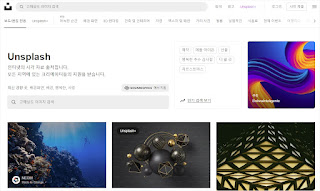
글을 작성하다 보면 이미지를 사용해야 하는 경우가 은근히 많이 생깁니다. 가장 좋은 방법은 본인이 직접 촬영한 이미지를 그대로 가져다 사용하는 경우죠. 현재는 스마트폰의 카메라 성능이 워낙에 좋기 때문에 대충 찍어도 고화질 사진을 손쉽게 얻을 수 있는 세상입니다. 하지만 때로는 글을 작성할 때 본인이 직접 찍은 사진 외의 다른 참고용 이미지를 필요로 할 때가 있습니다. 지금 이 글이 딱 그런 경우입니다. 때문에 본문에서는 제가 자주 사용하는 저작권 걱정없는 완전 무료 이미지 플랫폼 사이트 6곳을 소개해 드리려고 합니다. 가장 많이 방문하는 순으로 작성했으니 참고하시면 좋겠습니다. 참고로 모두 해외 사이트이므로 원하는 이미지를 검색하실 때는 한글 키워드가 아닌, 영어 키워드를 사용하시는게 좋습니다. 1. 언스플래쉬(Unsplash) 7개의 무료 이미지 사이트 중 깔끔하고 해상도가 훌륭한! 아주 근사한! 고화질 이미지가 가장 많은 곳이라고 생각합니다. 특히 고양이 이미지가 마음에 드는게 참 많습니다. 특정 주제를 가지고 글을 작성할 때 가장 많이 이용하는 곳이 언스플래쉬입니다. 언스플래쉬 홈페이지 2. 픽사베이(Pixabay) 원래는 언스플래쉬보다 이곳 픽사베이를 더 많이 애용했었습니다. 그런데 어느 순간부터 검색되는 이미지 결과가 예전만큼 다양하지 않다고 느껴지기 시작하면서 살짝 소원해졌지요. 그러나 픽사베이가 결코 후진건 아닙니다. 여기에서도 얼마든지 고화질의 무료 이미지를 마음껏 얻을 수 있습니다. 언스플래쉬에서 찾을 수 없는 이미지는 픽사베이에서 공급받고 있습니다. 픽사베이 홈페이지 3. 펙셀즈(Pexels) 위의 두 사이트 못지 않은 고화질 이미지 자료가 많은 펙셀즈입니다. 언스플래쉬나 픽사베이에서도 찾을 수 없는, 원하는 이미지가 없는 경우에 이용하고 있습니다. 펙셀즈 홈페이지 4. 픽점보(Picjumbo) 뭔가 잡지에 실릴법한 훌륭한 이미지 소스들이 많습니다. 다만 이미지의 개수가 엄청 다양하지는 않은 느낌입니다....

어떤 컬러를 사용할까? 색 조합 추천 사이트

이미지
저는 색을 진~짜 못 씁니다. 색을 칠하다보면 자꾸 채도가 올라갑니다. 그러면 색이 쉽게 촌스러워지는 느낌을 받습니다. 뭐 어쩌겠어요? 이게 저의 한계인 것입니다. 근데 의외로 디자이너 전문가분들 중에서도 색 조합을 어려워하시는 분들이 꽤 계신다고 합니다. 그만큼 색 조합은 정말 어려운 카테고리가 아닐까 싶어요. 비전문가인 제가 색을 못 쓰는건 한편으로는 당연한 일이겠지요? 그래서! 색 조합에 도움이 되는 웹페이지를 몇 개 소개시켜 드리려고 합니다. 1. Adobe Color 어도비에서 제공하는 컬러 시트 사이트입니다. 역시 그래픽 프로그램 회사답게 이런 컬러 조합 플랫폼도 확실하게 구축되어 있습니다. 한글로 되어있으니 어렵지 않게 활용하실 수 있으실 겁니다. 바로가기 2. Coolors 한글은 미지원하는 컬러 조합 사이트입니다. 하지만 크롬에서 한국어로 실시간 번역을 하면 되니까 전혀 어려울게 없습니다. 먼저 이 페이지를 방문하시면 메인화면에서 색 조합을 하시는 것 보다는 빨간색으로 표시한 아이콘을 눌러서 다른 페이지로 이동하시는걸 추천합니다. 1번에서 색을 조합하고, 2번은 랜덤 생성입니다. 3번 영역에서 현재 지정된 색으로 디자인된 예시를 살펴볼 수 있습니다. 마음에 드는 컬러가 나올때까지 섞고 또 섞어주세요. 바로가기 3. Color Hunt 이 사이트는 사용하기가 편합니다. 이미 최적의 색상으로 조합된 팔레트들이 있고 그 중에서 마음에 드는걸 선택해 사용하기만 하면 됩니다. 바로가기 4. Color Space 여기도 사용하기가 편합니다. 일단 메인 색상을 지정하고 생성 버튼을 눌러주면 해당 컬러와 잘 어울리는 나머지 컬러를 생성해 줍니다. 바로가기 5. Color Lisa 여기는 컬러를 조합하기 보다는 이미 기존에 많이 사용된, 쓰이고 있는 대표 컬러 테마들을 살펴볼 수 있는 사이트입니다. 바로가기 6. Color Hex 원하는 색을 선택 후 들어가보시면 아래쪽에 해당 컬러와 잘 어...