글

라벨이 윈도우인 게시물 표시

윈도우 C++ 재배포 올인원 패키지 다운로드 및 설치 방법

이미지
Microsoft Visual C++ Redistributable Runtime All in One 윈도우 사용자라면 누구나 필수로 설치해야 하는 패키지입니다. 특히 다양한 게임 장르를 즐긴다거나 개발자시라면 더더욱 그렇습니다. 윈도우를 통한 프로그래밍 언어는 다양한데 이 모든 언어를 인식시켜 줄 내용물이 필요하지 않겠습니까? 바로 그 프로그래밍 전용 언어 패키지라고 생각하시면 되시겠습니다. 올인원(AIO) 다운로드 사이트 위의 공식 홈페이지를 방문하시어 다운로드를 받으시면 되시겠습니다. 용량이 적진 않아요. 해외 서버이므로 다운로드 시간은 다소 소요될 수 있습니다. 사용자가 그나마 적은 새벽 시간에 다운로드를 노려보세요. 다운로드가 완료되면 이렇게 aio-runtimes 라고 하는 exe 실행 파일이 있을 겁니다. 더블 클릭해서 실행하거나 우클릭해서 관리자 권한으로 실행해 주세요. 설치 방법 마이크로소프트 C++ 재배포 올인원 패키지 설치 방법은 매우 쉽습니다. 일단 실행합니다. 그러면 압축을 풀면서 실행하는 상태바가 진행되는 모습을 볼 수 있습니다. 그냥 기다리세요. 실행이 끝났습니다. 이제 설치만 하면 되는데 제 PC는 현재 설치가 모두 완료되어서 1번 항목에 Redistributable 관련 목록이 한 개도 없어요. 아마 처음 설치하시는 여러분들은 항목들이 보일 겁니다. 기본적으로 필수적으로 설치해야 하는 런타임 패키지는 자동 선택되어 있으니 어떤 항목이 설치되는지 확인만 하고 2번의 인스톨 버튼을 눌러 설치합니다. 설치가 다 완료된 이후에는 안전한 실행을 위해 컴퓨터를 재부팅 해줍니다. 윈도우의 설치된 앱 정보를 보시면 재배포 패키지가 모두 설치 되었음을 확인하실 수 있습니다. 간단하죠? 이제 즐기시면 됩니다. 끝.

윈도우 필수 유틸리티 PowerToys : 모니터 화면 영역 나누기 FancyZones 사용 방법

이미지
윈도우 필수 유틸리티 PowerToys 많은 분들이 이 훌륭한 윈도우 유틸리티를 잘 모르시는 것 같아서 오늘은 홍보 차 글을 작성하게 되었습니다. 소프트웨어 이름은 PowerToys 입니다. 윈도우 프리웨어 중 꽤 인지도 있는 소프트웨어만 쏙쏙 담아놓은 유틸리티라고 할 수 있겠습니다. 각각 개발자가 있었고 윈도우에서 이 소프트웨어를 모두 정식으로 라이센스를 맺어 거의 공식적으로 배포하는 종합 소프트웨어입니다. 아무튼 이 파워토이에는 어마무시한 기능들이 담겨있고 그 중 하나가 오늘 알려드리고자 하는 FancyZones 입니다. 윈도우 파워토이는 윈도우 스토어에서 무료로 다운로드 받을 수 있습니다. 윈도우 스토어에서 파워토이를 영어로 검색 후 설치하시면 됩니다. 파워토이에는 진짜 다양한 프리웨어들이 있습니다. 간단한 토글 스위치 설정으로 해당 소프트웨어를 켜고 끌 수 있습니다. 모든 소프트웨어는 윈도우가 시작되자마자 동작하게 됩니다. 몰랐는데 ZoomIt도 파워토이안에 포함되어 있었네요. 이제는 줌잇을 별도로 설치할 필요가 없어요. 파워토이 하나만 설정해 놓으면 되는 겁니다. 화면 분할기 FancyZones 사용 방법 FancyZones는 스위치를 활성화 하시면 이렇게 빠른 액세스 창에 아이콘이 생성됩니다. 실행하시려면 클릭해 주세요. 그러면 간단한 프리뷰 분할 소스 몇 개가 보이는데 원하는 레이아웃으로 선택만 해주시면 됩니다. 원하는 레이아웃 선택 후 현재 띄워진 윈도우 프로그램이나 브라우저, 폴더를 Shift 키를 누른 채 드래그 하면 세팅된 영역이 보여지게 되고 원하는 위치에 놓기만 하면 됩니다. 이런 식으로 원하는 화면에 원하는 창을 배치해서 사용할 수 있습니다. 물론 편집도 가능합니다. 원하는 분할 레이아웃으로 말이죠. 이미 세팅된 프리뷰의 펜 모양 아이콘을 눌러서 편집이 가능합니다. 영역...

윈도우11 로그인 없이 로컬 계정으로 설치하는 방법과 명령어

이미지
윈도우가 버전이 높아질수록 이제 로그인이 거의 강제화가 되어가는군요. 그도 그럴것이 이제는 로컬이 아닌 네트워크의 세상에 진작에 도래했기 때문입니다. OTT도 그 중 하나이고요. 스마트폰의 보급화가 아무래도 계정을 통한 세팅을 평준화 했을 거라고 생각합니다. 스마트폰은 거의 대부분 안드로이드, 아이폰 이렇게 양대산맥으로 존재하고 있으며 스마트폰을 정상적으로 사용하려면 각각 계정 로그인은 필수니까요. 이제 윈도우도 슬슬 이렇게 계정 로그인을 기본으로 가지고 가려는 것 같습니다. 그러나 꼭 로그인을 하지 않고 그냥 사용해야 하는 경우도 반드시 있을 겁니다. 업무용 컴퓨터가 가장 대표적인 사례지요. PC방 컴퓨터도 그렇고요. 사실 PC방용 윈도우는 아마 공용 계정으로 사장님이 관리를 하는 것일수도 있지만 이런 경우는 거의 없을거고 대부분 로컬일 겁니다. 하지만 요즘 윈도우는 기본이 로컬 계정이 아닌, 마이크로소프트 계정을 요구하기에 설치 과정에서 약간의 명령어를 통해서 로컬 계정으로 설치를 해야 합니다. 어떻게 하는건지 알려드리겠습니다. 윈도우11 설치 과정 중간 모습입니다. 여기까지는 아마 큰 문제없이 쭈욱~ 설치를 하고 계실 겁니다. 자! 이 단계에서 이제 막힙니다. 본인 컴퓨터라면 바로 계정 만들어서 로그인하면 되는데 그게 아닌, 뭔가 공용 PC를 새로 세팅하는 상황에서는 아무래도 개인 계정을 로그인하면 좀 그렇겠죠? 그래서 로컬 설치를 해야 하는 것입니다. 로그인 버튼을 누르지 않고 명령 프롬프트를 실행합니다. 실행 방법은 Shift+F10 키를 누르면 됩니다. 그러면 이렇게 관리자 명령 프롬프트창이 뜨게 되고 이제 다음의 명령어를 입력합니다. start ms-cxh: localonly 입력 완료 후 엔터를 눌러서 실행합니다. 그러면 이 PC의 사용자 만들기 창으로 전환되며 사용자 이름, 암호를 입력하면 됩니다. 사용...

윈도우11 작업표시줄 아이콘이 깨지거나 흰색으로 변할 때 해결법

이미지
문제 발생 회사에서 사용중인 업무용 컴퓨터가 말썽입니다. 제껀 아니고 팀장님 컴퓨터가 속을 썩이는군요. 작업 표시줄에 자주 사용하는 프로그램을 고정으로 등록시켜놨는데 흰색으로 바뀌었습니다. 즉 아이콘 그래픽이 깨진 것입니다. 윈도우의 여러 오류 중 하나인 증상입니다. 드문 버그는 아니에요. 이런 문제에 대한 해결책도 많이 공유가 되고 있고요. 보시면 작업표시줄에 등록한 아이콘이 그냥 흰색으로 바뀌어있음을 알 수 있어요. 생각보다 쉽게 해결이 가능합니다. 해결 방법 윈도우11 작업 표시줄 단축 아이콘이 깨진 문제를 해결하는 방법은 이겁니다. 핵심은 바로 이 파일입니다. 보이시나요? IconCache.db 라는 파일입니다. 파일명만 봐도 알 수 있듯 뭔가 아이콘 관련 캐시 내용이 들어있다라는 걸 유추 할 수 있어요. 이 아이콘은 사용자가 아이콘을 개별 설정 할 때 자동 생성됩니다. 따라서 이 파일을 삭제하고 재부팅을 하면 문제가 해결 됩니다. 이 파일의 위치는 다음과 같습니다. %USERPROFILE%\AppData\Local\ 위의 주소를 그대로 복사 후 윈도우 폴더를 아무거나 연 후 경로 입력창에 그대로 붙여넣기 후 엔터를 누릅니다. 그러면 해당 위치로 들어가게 되죠. 보시면 뭔가 폴더들이 굉장히 많아요. 아마 설치된 프로그램이나 게임이 더 많으면 많을수록 폴더 개수가 더 늘어날 것입니다. IconCache.db 파일은 숨겨져 있습니다. 따라서 보기 > 표시 > 숨긴 항목 을 체크해야 보이게 됩니다. 이제 보이는군요. 이 파일을 삭제 후 재부팅을 하시면 문제는 해결이 될 것입니다. 재부팅이 시간도 걸리고 바로 적용을 하고 싶다면 윈도우 explorer.exe를 재시작하는 방법도 있습니다. 과정은 이렇습니다. Win+R 키를 눌러서 실행창을 띄우고 CMD를 관리자 권한으로 실행합니다...

팟플레이어에서 윈도우 돌비 애트모스 사용이 가능했군요!

이미지
멍청한 챗GPT 역시 ChatGPT입니다. 빅데이터의 산물! 이 집단 지성과도 같은 녀석을 이길자는 아무도 없습니다. 그 바람에 지금 블로그 시장이 작살나고 있지만요. 본인의 저장 데이터로 답변도 해주고, 자료가 없을땐 여기 저기에서 실시간 수집 후 답변을 해주는게... 괘씸하지만 뭐 사실 지금 인터넷으로 찾는것도 다른 자료를 찾는건 마찬가지일테니까요. 챗GPT에 맛들리면 이제 검색을 안 합니다. 다 AI한테 물어보니까요. 아무튼 저도 돌비 애트모스를 팟플레이어에서 사용을 원했습니다. 이유는 간단합니다. 윈도우에서 돌비 애트모스를 사용하려면 미디어 플레이어만 사용해야 합니다. 다른 영상 플레이어 소프트웨어는 돌비 애트모스의 저작권이 없어서 오디오 재생을 못 해요. 그러나 왠지 챗지피티라면 뭔가... 힌트를 줄 수 있지 않을까 싶었는데 그게 적중했습니다. 다만... 아시나요? 챗GPT가 무조건 정답만을 제시하진 않아요. 녀석은 검증을 못 합니다. 그냥 인터넷 세상에 널려있는 여러 관련 데이터 중 가장 정답에 가깝겠다~ 싶은 문서를 제시할 뿐이죠. 따라서 검증은 사용자가 직접 해야 합니다. 일단 팟플레이어가 가능하다고 했지만 설정법을 보시면 LAV Audio Decoder 추가 & 비트스트림 활성화 라고 되어있죠? 네.. 이 방법으로는 안 됩니다. 팟플레이어의 돌비애트모스 자~ 지금 보시는건 현재 팟플레이어에서 돌비 애트모스가 실행중인 모습입니다. 방법은 생각보다 간단했습니다. 뭐라고요?! 팟플레이어 맞냐고요? 혹시 못 믿으시는 분들을 위해서 윈도우 풀 화면으로 보여드립니다. 팟플레이어 하나만 실행되고 있으며 실행될때마다 확실하게 돌비 애트모스가 실행중인 모습입니다. 지금 화면은 거실에 있는 LG 86인치 LCD TV입니다. 팟플레이어로 재생하니까 자막도 제가 원하는 스타일로 지정 할 수 있고 편하게 엔터키 하나만 눌러도 전체 화...

C드라이브 용량이 별로 없을 때 TreeSize 로 용량 큰 파일 찾기

이미지
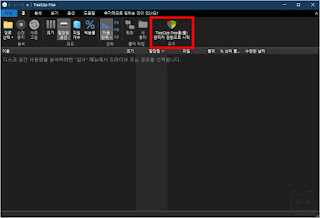
용량 부족 회사 업무 컴퓨터의 용량이 어느날 확 줄어버렸습니다. 원래도 큰 용량이 아니어서 곤란했는데 대체 어찌된 상황인지는 몰라도 더 확실하게 줄어버렸어요. 아마 여러분들께서는 이미 몇 개의 글을 검색하셨을지 모르겠습니다. 윈도우 업데이트 파일을 삭제한다거나 Windows.old 폴더를 제거한다던지, 최근 업데이트 파일을 롤백한다던지 여러 방법을 이미 사용했을지도 모르겠군요. 저는 이 유틸리티를 통해서 문제를 해결했습니다. 원인은 아이튠즈였어요. 이 프로그램이 없었다면 아마 결코 못 찾아냈을 겁니다. 그냥 포맷하고 윈도우를 클린 설치했을지도 몰라요. 용량 표시 오류겠거니~ 생각하고 말입니다. TreeSize 다운로드 이 프로그램은 트리사이즈(TreeSize)라고 하는 유틸리티입니다. 현재 설치된 컴퓨터 내에 있는 파일 혹은 폴더 중에서 가장 용량이 큰 순으로 정리해 보여주는 소프트웨어입니다. 무료입니다. Find Space Hogs with TreeSize Free | JAM Software 위의 공식 홈페이지에 방문하시어 무료로 다운로드 받으시면 됩니다. 설치 과정에서는 딱히 중요한 과정이 없으니 생략하겠습니다. 사용 방법 트리사이즈를 실행해보시면 처음에는 프로그램만 덩그러니 실행되고 내용은 아무것도 없는 상황이 됩니다. 참고로 관리자 권한을 영구적으로 얻은 윈도우 환경이 아니라면 이렇게 메뉴바 오른쪽에 관리자 권한 시작 버튼이 활성화 됩니다. 눌러서 관리자 권한으로 트리사이즈를 재시작합니다. 트리사이즈가 관리자 권한으로 재시작되었습니다. 우리가 보통 C드라이브의 용량 확보를 많이 한단 말이죠? 따라서 경로 선택 아이콘을 눌러서 C드라이브를 지정해 줍니다. 왜 C드라이브 용량 확보가 어렵냐면 대부분의 PC는 C드라이브에 윈도우가 설치되어 있기 때문입니다. 그렇기에 용량이 큰 파일 혹은 폴더가 발견되어도 이걸 지워야할지 말아야할지 쉽게 판단이 ...

마이크로소프트 넷프레임워크 최신버전 다운로드

이미지
윈도우에서 특정 유틸리티 프로그램을 설치하거나 실행하기 위해서는 꼭 필수적으로 요구되는 것 중 하나가 바로 넷프레임워크(.NET Framework) 입니다. 정확한 이름은 닷넷프레임워크 죠. 프로그램 영역이라서 넷프레임워크의 개념을 이해함에 있어서는 꽤 많은 지식이 필요하지만 굳이 본 글에서 알 필요는 없죠? 그냥 여러 프로그램 언어를 실행하기 위한 기본 뼈대라고 생각하시면 될 것 같습니다. 한컴오피스에서 판매중인 한글 프로그램도 설치시 넷프레임워크를 요구하죠. 이렇듯 넷프레임워크는 윈도우 필수 요소라고 할 수 있겠습니다. 기본적으로 윈도우를 처음 설치하면 닷넷프레임워크가 설치되어 있습니다. 그러나 때로는 추가로 설치하고자 하는 응용프로그램이 버전이 낮은 넷프레임워크를 요구한다거나, 꼭 맞는 버전의 넷프레임워크를 원하기도 합니다. 물론 이런 경우는 극히 일부입니다. 보편적으로는 최신버전 닷넷프레임워크를 설치하면 해결됩니다. 최신버전 및 구버전 닷넷프레임워크는 마이크로소프트 공식 홈페이지에서 무료로 배포하고 있습니다. .NET 프레임워크 다운로드 | 무료 공식 다운로드 위의 공홈을 방문하시어 지원되는 버전에서 가장 최신 버전을 다운로드 받아 설치하시면 됩니다. 지원되는 버전에서 가장 높은 숫자의 넷프레임워크를 누릅니다. 그러면 런타임과 개발자 버전 두 가지가 나오는데 개발자시면 당연히 개발자 팩으로 받으시면 되지만 저는 민간인이기에 런타임 버전으로 받았습니다. 이제 다운로드 받은 넷프레임워크를 실행하여 설치하시기 바랍니다. 제 경우는 이미 최신 버전이 설치가 되어 있어서 위의 이미지처럼 나오는군요. 설치 완료 후에는 되도록 PC를 재부팅하시는걸 추천합니다. 그래야 완벽하게 적용되니까요. 끝.

윈도우 필수 프로그램 Microsoft Visual C++ Redistributable All In One (AIO) 다운로드 정보

이미지
마소 비주얼 C++ 재배포? 윈도우 운영체제는 단독으로 사용하기에는 많이 부족한 프로그램입니다. 여러 응용프로그램을 설치해야 비로소 컴퓨터다운 환경이 갖추어 집니다. 다만 이 응용프로그램을 설치하는 과정에서 Visual C++ 재배포 가능 패키지라는 녀석을 요구하는 경우가 있습니다. 대표적으로 한글 프로그램이 그렇습니다. 꼭 필요한 프로그램 중 하나입니다. C++ 재배포 패키지 설치 이유 모든 프로그램은 특정 언어 기반으로 만들어집니다. 대표적으로 C++이라는 언어가 있습니다. 문제는 윈도우는 분명 마이크로소프트에서 개발을 한 것이 맞지만 여러 응용프로그램들은 다양한 개발사에서 만들어지죠? 바로 이런 경우에 각 개발사마다 사용한 C++ 언어 라이브러리가 다를 수 있습니다. 그렇기에 이 모든것을 실행 가능하도록 돕는 역할이 바로 재배포 패키지라는 것입니다. 쉽게 생각해서 C++ Redistributable은 윈도우의 애드온이라고 보시면 됩니다. 너무 많은 C++ 재배포 패키지 그런데 약간의 문제가 있습니다. Microsoft Visual C++ Redistributable 애드온은 생각보다 버전이 꽤 많습니다. 포맷을 했다면 이걸 다시 설치해야 함... 물론 응용 프로그램을 설치하다가 알아서 추가 설치가 되는게 재배포 패키지입니다. 즉 미리 싹 다 설치를 할 필요는 없다는 것입니다. 그러나! 프로그램을 설치하려다보니 재배포 패키지를 다운로드 받아서 또 설치하는 시간 자체가 있다보니 이게 또 귀찮단 말이죠? 그렇기에 제 경우에는 아예 재배포 패키지를 올인원으로 한 방에 설치하고 있습니다. 컴퓨터 포맷 후 말이지요. 마이크로소프트 C++ 재배포 패키지 올인원 해외 능력자분들께서 매우 감사하...