글

라벨이 Adobe인 게시물 표시

어도비 크리에이티브 클라우드 오류창 "문제를 해결하는 데 필요한 Adobe Creative Cloud가 누락되었거나 손실되었습니다." 안 나오게 하기

이미지
분명히 깔끔하게 지웠다고 생각했는데 이 오류창이 계속 뜨는군요. 어도비 크리에이티브 클라우드 프로그램을 설치하고 지워도 이 문제는 지속됩니다. 왜 그런지 찾아보니 프로그램은 언인스톨 되어있어도 그 잔당들이 아직 PC에 남아있는데 당연히 정상적으로 세팅된 파일들이 아닌 상태에서 강제 실행되려는 현상 때문인 것이었습니다. 그러므로 남은 파일들을 모두 깔끔하게 삭제만 해주면 되는 일이었습니다. 아무튼 포토샵이나 일러스트레이터만 실행하면 뜨는 크리에이티브 클라우드 오류창! 이 꼴보기 싫은걸 영원히 뜨지 않도록 조치를 하겠습니다. 위의 스크린샷에 나와있듯 다음의 경로로 들어갑니다. C:드라이브 > Windows > Program Files (x86) > Common Files > Adobe > Adobe Desktop Common 들어가보면 ADS라는 폴더가 있을겁니다. 이제 백그라운드에서 실행되는 크리에이티브 클라우드 관련 작업들을 모두 OFF합니다. 작업 관리자는 윈도우 작업 표시줄에서 마우스 우클릭을 해서 들어가시면 됩니다. 크리에이티브 클라우드 관련 백그라운드 작업을 마우스 우클릭하여 작업 끝내기 합니다. 이 작업을 해야 ADS 파일을 지울 수 있습니다. 작업 관리자 과정이 끝났으면 이제 ADS 폴더를 통째로 삭제 시도합니다. 폴더 선택 후 Shift + DEL 키를 누르면 영구 삭제가 진행됩니다. 삭제하겠냐는 안내창이 뜨는데 당연히 예를 눌러주면 되겠죠? 그러면 폴더 엑세스가 거부되었다는 창이 뜰 수도 있습니다. 상관 없어요. 한번 더 계속 버튼을 눌러 삭제를 진행해 주세요. 그러면 ADS 폴더는 완전히 사라졌을 겁니다. 이제 컴퓨터를 재부팅 해보세요. 그리고 다시 어도비 관련 프로그램을 실행해 보세요. 그지같았던 크리에이티브 클라우드 관련 안내창은 더 이상 뜨지 않을 겁니다. 끝.

포토샵 일러스트레이터 "문제를 해결하는 데 필요한 Adobe Creative Cloud가 누락되었거나 손실되었습니다" 오류 해결 방법

이미지
어느날부터 포토샵을 실행할때마다 크리에이티브 클라우드 관련 오류창이 뜹니다. 크리에이티브 클라우드를 재설치하면 왠지 해결될 것 같은데 그건 뭔가 근본적인 해결책이 되지 않을 것 같았습니다. 그래서 바로 구글에 검색해보니 역시 해결책은 있더군요. 이런 오류창이 뜨면 아주 신경이 쓰이죠? 종료 버튼을 누르면 그만이지만 귀찮고, 복구 버튼을 누르면 제대로 고쳐지지도 않고 말입니다. 이럴땐 이렇게 해결할 수 있습니다. 다음의 경로로 들어갑니다. C드라이브 > Program Files (x86) > Common Files > Adobe > Adobe Desktop Common > ADS 이 경로에 있는 각종 파일들을 싹 다 지워줍니다. 이렇게 깨끗하게 지웠다면 모든 과정은 끝났습니다. 이제 어도비 포토샵이라던지 일러스트레이터등의 프로그램들을 실행해 보시면 크리에이티브 클라우드 관련 오류창은 이제 더 이상 뜨지 않을 것입니다. 여러분들도 깔끔하게 해결되셨기를 바랍니다. 오늘 내용 끝!

어도비 크리에이티브 시리즈 (포토샵, 일러스트레이터, 애프터이펙트, 프리미어프로, 인디자인 등) 40% 할인 소식

이미지
5월 가정의 달 맞이 어도비 코리아에서는 어도비 클라우드 전체 제품을 40% 할인된 가격에 세일을 실시합니다. 무려 40%입니다. 이런 기회는 사실 좀처럼 잘 없는 기회로 포토샵이나 일러스트레이터, 애팩, 프리미어프로등을 사용할 계획이 있으신 분들은 거의 반값 정도에 할인하는 이 시기가 절호의 기회일지도 모르겠습니다. 다시 한 번 정확한 날짜와 할인율을 요약해 알려드리겠습니다. 세일 소식 세일 기간 : 2024.5.15~30 (15일간) 할인율 : 40% 할인 기간 : 결제일 기준으로 결재 기간만큼 할인 적용 할인 기간의 경우에서 좀 더 설명드리자면 월 결제를 선택하셨다면 한달 동안만, 연 결제 방식으로 할인을 받으셨다면 1년 동안 할인된 금액으로 이용할 수 있는 것입니다. 이해 되시죠? 예를 들어서 오늘이 만약 할인 기간이고 1년치 결제를 미리 했다면 알으로 내년 이맘때즘까지 40% 할인된 금액으로 어도비 시리즈를 이용할 수 있는 것입니다. Firefly AI를 만나 더욱 강력해진 어도비 시리즈 AI가 대세입니다. 물론 아직 초창기이고 AI에 대한 많은 사람들의 인식이 아직 완벽하게 자리잡히지도 않고 법률적으로 컨트롤도 못하는 상황이다보니 잡음이 늘 끊이지 않습니다. 특히 저작권 문제로 말입니다. 하지만 법은 많은 이들에게 옳은 방향으로 흐르지 않습니다. 힘 있는 기업 편이에요. 그렇기에 지금 여러 기업들이 AI 기능을 받아들이고 적용시키는거 아니겠습니까? 이미 여러 기업에서는 AI를 활용한 로고라던지 기업 홍보 이미지를 제작하고 있습니다. 전문가에게 외주로 맡기는것 보다는 싸게 먹히기 때문입니다. 저는 기업이 아니기에 이런 AI 도입 부분을 무조건 좋게 보는건 아니지만, 시대의 흐름인지라 그래도 알아두고 배워두는게 맞다고 봅니다. 그래야 그에 맞는 적응과 대응을 할 수 있으니까요. 어도비 파이어플라이 공식 소개 영상인데 그냥 보...

인디자인 격자 안내선 (파란색 가로줄) 없애는 방법

이미지
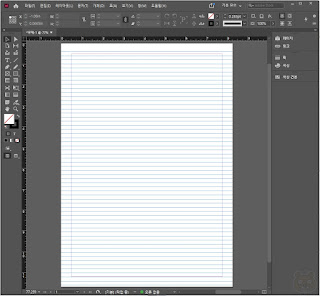
인디자인을 처음 설치 후 실행해 보시면 화이트 백그라운드 문서에 파란색 가로선들이 촘촘히 배치된 모습을 목격하시게 될 겁니다. (CC버전 이후) 처음 사용하시는 분들은 원래 이렇겠거니~ 하고 그냥 넘어갈 수 있으나 CS 버전 시절부터 꾸준히 사용하시던 분들은 대체 이게 왜 이러는것인가 하고 좀 답답하게 보일 수 있습니다. 파란색의 밑줄은 기준선 격자라고 하는 것입니다. 따라서 없애거나 숨기려면 해당 메뉴를 제어해주면 되겠죠? 간단합니다. 바로 따라해 봅시다. 인디자인을 실행한 모습입니다. 제 인디자인 버전은 CC 2021입니다. 빈 문서 위에 마우스를 올리고 오른쪽 클릭합니다. 격자 및 안내선 > 기준선 격자 숨기기 를 실행합니다. 단축키는 Ctrl+Alt+' 입니다. 그러면 파란색 밑줄이 아주 깔끔하게 문서에서 사라지게 됩니다. 다시 반대로 보이게 하려면 기준선 격자 보이기를 실행하면 되겠죠? 단축키를 한번 더 눌러도 되고요. 참고로 이런 격자 표시도 마찬가지 방법으로 진행하시면 됩니다. 격자 및 안내선에 보시면 기준선 격자 메뉴 바로 아래에 문서 격자에 대한 표시 및 숨기기 메뉴가 있습니다. 해당 옵션을 실행하시면 됩니다. 단축키는 Ctrl+' 입니다. 끝.

인디자인 엔터 구별을 위한 아이콘 (숨겨진 문자) 표시하는 방법

이미지
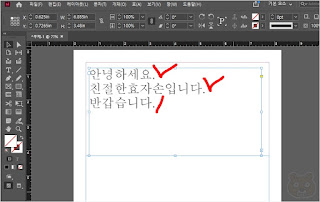
정말 오랜만에 인디자인을 실행해 보았습니다. 거의 까먹었지만 유튜브에서 강좌 몇 번 들으면 다시 기억이 새록새록 솟아날 것 같은 기분입니다. 인디자인은 출판 편집 회사에서 사용하는 전용 프로그램 중 하나입니다. 개인적으로는 독립 출판에도 조금의 관심이 있어서 인디자인을 알아두면 언젠가는 유용하게 활용할 날이 반드시 올 것임을 알고 있습니다. 그러므로 더 까먹기전에 복습 및 예습겸 글을 하나 하나 작성해 나가려고 합니다. 오늘은 가장 기본적인 것으로 한글 프로그램에서 엔터를 입력하면 표시되는 엔터 아이콘이 생성되는데 인디자인에서도 이 아이콘이 표시가 되도록 만드는 방법입니다. 별 거 아니지만 이게 문서 편집의 가독성을 높여줘서 저는 꼭 표시해둡니다. 그럼 어떻게 하는건지 바로 알아봅시다. 인디자인 실행 후 간단하게 문장을 3개 입력했습니다. 현재 엔터가 적용된건 빨간색 V표시 부분이겠죠? 마지막은 아니고요. 이제 숨겨진 문자를 표시해 봅시다. 문서 > 숨겨진 문자 표시 로 들어갑니다. 단축키는 Ctrl + Alt + I 입니다. 이렇게 하면 엔터를 입력한 부분과 문장이 끝나는 부분이 쉽게 문자로 구별이 됩니다. 훨씬 가독성이 높아졌죠? 직접 해보지 않으면 체감이 안 될 거에요. 숨겨진 문서를 숨기고 작업을 해보시고 반대로 표시된 상태에서 인디자인 편집 작업을 해 보세요. 체감이 확 되실겁니다. 끝. 어도비 홈페이지

포토샵 Windows Animation 창은 Timeline으로 변경됨

이미지
친절한효자손 취미생활 티스토리의 과거 글을 리마스터하는 공간입니다. 이번에 새롭게 업데이트를 하려는 글은 포토샵의 애니메이션 기능을 활용하는 간단한 GIF를 만드는 내용이었는데 그때 당시의 포토샵 버전은 CS5였습니다. 해당 포토샵 버전에는 Animation 이라는 옵션이 있었습니다. 그런데 지금 사용하는 포토샵 CC 2021 버전을 살펴보니 없더군요. 포토샵 구버전을 사용하시는 분들이라면 지금 포토샵을 실행 후 Window 메뉴를 눌러보시면 Animation 항목이 있는것을 확인하실 수 있으실 겁니다. 이 기능을 사용해서 컬러가 다양하게 바뀌는 GIF 애니메이션을 만든다거나 프레임수가 몇 안 되는 움짤도 만들었습니다. 허나 최신 포토샵 (CC 이상) 상황에서는 Animation 옵션이 사라지고 Timeline이라는 녀석으로 변경이 되었습니다. 사실상 포토샵의 Animation은 이제 애니메이션이라는 별도의 프로그램으로 빠진 상황입니다. Timeline은 현재 애프터이팩트 또는 프리미어 프로에서 볼 수 있는 기능이지요. 포토샵의 Timeline을 실행해보면 과거 구버전인 Animation 창과 비슷하게 포토샵 아래에 나옵니다. 하지만 과거의 Animation때와는 완전 다른 설정들로 구성되어 있습니다. 테스트삼아서 텍스트 레이어를 하나 만들어 보았습니다. 살펴보시면 Transform, Opacity, Style, Text Warp 등의 키프레임을 설정해서 애니메이션 효과를 연출 할 수 있습니다. 허나 제가 원하던 포토샵에서의 애니메이션 설정은 이게 아니기에 이제는 포토샵에서 GIF를 만들 일은 없을 것 같습니다. 왜냐하면 아까도 말씀 드렸듯 이 기능은 애팩이나 프리미어 프로에서 작업하는게 훨씬 쉽거든요. 끝. 어도비 코리아 홈페이지

일러스트레이터 기초! 이쁜 입체 카드 글씨 만들기

이미지
저는 이쁜 글씨를 좋아합니다. 일러스트레이터에서도 이쁜 글씨를 커스텀 할 수 있습니다. 방법은 어렵지 않습니다. 정말 쉽게 입체적인 폰트를 표현할 수 있습니다. 이 방법을 알아두시면 언젠간 요긴하게 써먹을때가 올 것입니다. 그럼 어떻게 만드는지 바로 알아보겠습니다. 일러스트레이터를 실행 후 Ctrl+N을 눌러 새 문서를 엽니다. 문서 크기는 적당히 만드시면 되는데 그래도 잘 모르시겠다면 500px 정사각형으로 만들어서 한번 테스트해 보시기 바랍니다. 이제 새 문서에 텍스트툴을 선택 후 텍스트를 입력합니다. 아무거나 입력하시면 됩니다. 여러분들의 자유로움에 맡기겠습니다. 저는 그냥 "이쁜글씨" 라고 입력했습니다. 전체 선택툴(검정색 화살표 툴)로 텍스트를 선택 후 Object > Expand 로 들어갑니다. Expand 옵션창이 떴습니다. 모두 다 선택된것을 확인 후 OK 버튼을 누릅니다. 그러면 텍스트에서 일반 도형 오브젝트로 변경됩니다. 이 상태에서 한번 더 마우스 오른쪽 버튼을 눌러서 Ungroup을 해줍니다. 사실 꼭 필요한 과정은 아닌데 작업의 편의성을 위해 저는 진행하는 편입니다. 그러면 이렇게 전체선택툴로 글씨가 한 개씩 선택되어집니다. 방금 작업으로 그룹을 해제했기 때문입니다. 이제 오브젝트를 전체선택툴로 모두 선택합니다. 그리고 Object > Path > Offset Path 로 들어갑니다. 그러면 현재 면 색상과 동일한 색상으로 테두리가 생성됩니다. Offset Path 옵션창에 있는 Offset 값을 크게 할 수록 테두리도 두꺼워집니다. 적당히 입력해 주세요. 저는 7px로 입력했습니다. OK 버튼을 눌러 저장합니다. 오프셋 패스가 완벽히 적용되었습니다. 이번에는 방금 적용한 테두리의 색상을 변경하려고 합니다. 왼쪽의 면 색 패널을 더블클릭해서 원하는 색으로 변경해 줍니다. 저는 흰색으로 바꾸겠습니다. 흰색으로 변경 완료했습니다. 전체선택툴로 글씨 안쪽을...

윈도우에 글꼴 설치할 필요없이 어도비 포토샵 일러스트레이터 프로그램에 폰트 추가하는 꿀팁

이미지
이 방법은 윈도우에 폰트를 설치할 필요가 없는 초 간단 꿀팁입니다. 현직에서 사용중인 방법으로 이 방법을 사용하면 시간도 절약될 뿐더러 운영체제가 무거워지지 않습니다. 아시다시피 폰트를 윈도우에 설치하면 할 수록 OS가 무거워집니다. 폰트가 한두개면 상관 없지만 몇십개 이상의 폰트를 별도로 사용해야 하는 상황이라면 얘기가 달라지죠. 이 방법을 사용하면 좋은 장점 또 한 가지는 백업이 쉽다는 것입니다. 솔직히 지금까지 설치된 폰트가 많다면 일일히 어떤 폰트였는지 다 외울 수 없는게 현실입니다. 이 방법은 딱! 본인이 자주 사용하는 폰트 파일만 가지고 다니면서 설치 없이 그대로 해당 폰트를 어도비 프로그램에 인식시킬 수 있는 엄청난 방법인 것입니다. 여러분들은 그저 폰트 파일만 폴더에 잘 모셔두기만 하면 됩니다. 모든 어도비 프로그램에서 사용 가능합니다. 방법은 다음과 같습니다. 우선 사용하고자 하는 폰트 파일을 Fonts 라는 이름의 폴더 안에 모두 모아놓습니다. Font가 아닙니다. 복수형인 Fonts 라는 이름이여야 합니다. 저는 한글날에 무료로 배포되는 저작권 없는 폰트들만 따로 모아놓았습니다. 확실히 인식이 되는지 보여드리기 위해서 우선 배민체 관련들을 적용시켜 보겠습니다. 어도비 관련 프로그램들은 대부분 64비트 프로그램이지만 아직도 32비트 프로그램도 있습니다. 따라서 아래의 두 경로에 모두 Fonts 폴더를 복사해 둡니다. C:드라이브 > Program Files > Common Files > Adobe C:드라이브 > Program Files (x86) > Common Files > Adobe 두 경로에 모두 Fonts 폴더를 복사하셨다면 이제 어도비 프로그램을 실행시켜서 정상적으로 폰트가 인식되는지 확인해 보시기 바랍니다. 저는 포토샵으로 확인해 보겠습니다. 포토샵 실행 후 우선 배민 관련 폰트가 모두 인식되는지 적용시켜 보았습니다. 아무 이상 없이 배민 관련 글꼴이...

포토샵 자동 액션! 드롭릿(Droplet)을 사용하여 이미지 크기 편하게 변경하는 방법

이미지
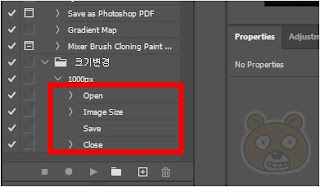
지난 시간에 포토샵 액션(Action)에 대한 기본 개념을 배웠습니다. 이번에는 액션 기능을 응용해서 좀 더 편리하게 응용하는 방법을 알아봅시다. 저도 정말 자주 이용하는 기능이거든요. 완전 편리합니다. 이미지를 일괄 변경하거나, 특수한 필터를 여러 이미지에 반복 적용 시킬 때 이 기능을 사용하면 좋습니다. 혹시 포토샵 액션에 대해 잘 모르신다면 아래의 글을 한번 정독 후 본문을 읽어주시면 도움이 될 것입니다. 포토샵 액션(Action) 기능에 대해 알아보자 이제 포토샵 액션에 대해 기본 개념은 인지하셨으리라 생각하고 바로 응용편으로 들어갑니다. 액션을 드롭릿으로 내보내기 일단 자주 사용하는 기능 중 하나가 바로 이미지 가로 사이즈 조절입니다. 즉 이미지 해상도를 설정하는 것입니다. 스마트폰 카메라 성능도 워낙 높기에 이미지 한 장의 크기가 상당합니다. 블로그에서는 굳이 이렇게 고사양 이미지가 필요 없어서 최대한 사이즈를 줄이고 있습니다. 보통 1000px 정도로 해놓으면 적당하더군요. 따라서 이미지를 하나 불러온 후 크기 변환하는 과정을 그대로 액션으로 저장해 두었습니다. 테스트용으로 음식 사진 몇 개를 가져왔습니다. 보시다시피 가로 사이즈가 자그마치 4,000px 입니다. 굳이 이렇게까지 고화질 이미지는 필요가 없습니다. 포토샵 메뉴의 File > Automate > Create Droplet 으로 들어갑니다. Create Droplet 설정 창이 떴습니다. Play 옵션에 있는 Set은 별도로 만든 액션 폴더를 지정합니다. Action에서는 드롭릿으로 만들고자하는 액션명을 선택하시면 됩니다. 저는 가로 크기를 1,000px로 변경하려하니 이와 관련된 액션을 선택했습니다. 바로 아래에 있는 Override Action "Open" Commands 설정에 체크를 합니다. 이 설정에 체크를 해야 오류가 생기지 않습니다. 왼쪽 상단에 있는 Choose 버튼을 눌러 드롭릿.exe 파일을 저장할...