라벨이 레지스트리인 게시물 표시

윈도우11 영구 관리자권한 레지스트리 수정 편집 방법

이미지
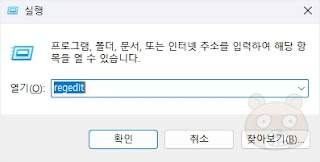
 이번에는 윈도우11 영구 관리자권하는 얻는 방법입니다. 레지스트리를 통해서 수동으로 설정하면 되는데 생각보다 간단합니다. 또한 이 방법은 반드시 윈도우11 버전만 해당되지 않습니다. 윈도우8부터 이 경로를 통해 사용 가능하며 아마 앞으로 나올 윈도우 버전도 특별한 이슈가 없는한 이 방법에서 크게 달라지지는 않을 것 같습니다. 먼저 윈도우 레지스트리창을 열기 위해서 Win+R키를 눌러 실행창을 띄웁니다. 열기에 regedit 을 입력 후 확인 버튼을 누릅니다. 레지스트리 편집기 창이 떴습니다. 이제 다음의 경로로 들어갑니다. HKEY_LOCAL_MACHINE > SOFTWARE > Microsoft > Windows > CurrentVersion > Policies > System 이 경로로 정확히 들어가셨다면 오른쪽에 EnableLUA 라고 하는 값이 있을겁니다. 더블클릭합니다. 한 번도 수정하지 않았다면 값이 1로 입력되어 있을겁니다. 이것을 0으로 변경합니다. 그리고 컴퓨터를 재부팅하시면 됩니다. 엄청 쉽죠? 재부팅 후 성공적으로 영구 관리자권한이 적용되면 다시 한 번 Win+R키를 눌러보세요. 그러면 적용 전에는 없던 "이 작업은 관리자 권한으로 실행됩니다" 라는 문구가 활성화되어 있을겁니다. 이게 완벽히 적용되었다는 증거입니다.

윈도우 파일 탐색기 TeraBox 드라이브 장치 삭제 방법

이미지
PC 윈도우 버전용 테라박스가 말썽입니다. 분명 프로그램에서 정상적으로 삭제를 했음에도 불구하고 버젓이 폴더 내 파일탐색기에 등록되어 있습니다. 지워진 흔적을 남긴채로 말입니다. 너무 신경 쓰여서 이걸 어떻게 삭제할 방법이 없을까 싶었고 구글링을 통한 appdata 폴더 내에서도 삭제를 해봤으나 소용이 없어서 결국 레지스트리에서 수동 검색으로 해결했습니다. 아마 이 글을 보시는 분들은 현재 위의 사진과 같은 상황일 겁니다. 장치 및 드라이버에 버젓이 흔적이 남아있는 TeraBox 드라이버! 꼴보기 싫으니 얼른 없애봅시다. 먼저 이건 해결책은 아니지만, 어쨌듯 테라박스의 잔재물을 없애는 과정이니 그냥 추천하려고 합니다. Win + R키 를 눌러 실행창을 띄우고 %appdata% 를 입력합니다. 그리고 TeraBox 폴더를 통째로 삭제합니다. 지금부터 본편입니다. Win + R키 를 눌러 실행창을 띄우고 regedit 을 입력합니다. 그러면 레지스트리 편집기가 뜨죠? Ctrl + F키 를 눌러 찾기창을 실행하고 terabox라고 입력 후 다음 찾기를 누릅니다. 그러면 딱 하나를 레지스트리 경로를 찾게 될겁니다. 679F127C-3162-45da-BE3C-2F9C3D093F64 이 키와 같거나 엇비슷할거에요. 이 키를 몽땅 지웁니다. 선택 후 Del키를 누르면 됩니다. 다시 한번 더 찾기를 실행합니다. 이번에는 문자열 단위로 일치 에 체크 후 찾아줍니다. 그러면 아까와 마찬가지로 딱 하나의 키가 검색될 겁니다. 레지스트리 트리를 살펴보시면 MyComputer > NameSpace 라고 되어있죠? 그렇습니다. 내 컴퓨터 > 네이밍 공간이라고 이해하시면 됩니다. 검색된 키를 몽땅 지웁니다. 그리고 윈도우 파일 탐색기를 재시작하거나 F5키를 눌러...

윈도우11 영구 관리자권한 레지스트리 설정 방법 (구버전 포함)

이미지
이 글은 윈도우11을 기준으로 작성되었지만 윈도우10이나 그 이하 버전에서도 동일하게 사용할 수 있습니다. 따라서 구버전 윈도우 사용자분들도 그대로 따라하시면 됩니다. 윈도우에는 관리자권한이라는 시스템이 있습니다. 특정 프로그램 설치 및 실행이나 삭제 시, 또는 파일 삭제 시 관리자 권한을 요구할때가 있습니다. 매번 관리자 권한으로 실행하기가 귀찮다면 영구적으로 관리자 권한을 얻는 방법이 있습니다. 윈도우 레지스트리를 수정하면 됩니다. 그럼 빨리 해봅시다. 레지스트리 편집 과정 키보드의 윈도우키+R키 를 누르면 실행창이 뜹니다. 열기칸에 regedit 이라고 입력 후 확인 버튼을 누릅니다. 레지스트리 편집기가 실행되었습니다. 이제 아래의 경로로 찾아 들어갑니다. HKEY_LOCAL_MACHINE > SOFTWARE > Microsoft > Windows > CurrentVersion > Policies > System 이 경로로 들어가보시면 오른쪽에 EnableLUA라는 항목이 있을겁니다. 더블클릭합니다. 그러면 DWORD(32비트)값 편집창이 뜨는데 값 데이터가 1이 입력되어 있을겁니다. 이것을 0으로 변경하고 확인 버튼을 누릅니다. 그리고 PC를 재부팅하면 끝입니다. 어렵지 않죠? 주의사항 이따금씩 영구 관리자 권한으로 변경 후 "이 앱을 열 수 없습니다" 라는 프로그램이 발생하기도 합니다. 특히 윈도우8 이상부터 적용된 매트로UI 전용 앱들 중 이런 문제가 생기는데 현재는 윈도우11까지 업데이트가 진행된 이상 거의 발생하지 않는 문제입니다. 혹시라도 문제가 발생한다면 아래의 방법으로 윈도우 설정을 진행해 보시기 바랍니다. 끝.