글

라벨이 오류해결인 게시물 표시

윈도우 파일 탐색기 TeraBox 드라이브 장치 삭제 방법

이미지
PC 윈도우 버전용 테라박스가 말썽입니다. 분명 프로그램에서 정상적으로 삭제를 했음에도 불구하고 버젓이 폴더 내 파일탐색기에 등록되어 있습니다. 지워진 흔적을 남긴채로 말입니다. 너무 신경 쓰여서 이걸 어떻게 삭제할 방법이 없을까 싶었고 구글링을 통한 appdata 폴더 내에서도 삭제를 해봤으나 소용이 없어서 결국 레지스트리에서 수동 검색으로 해결했습니다. 아마 이 글을 보시는 분들은 현재 위의 사진과 같은 상황일 겁니다. 장치 및 드라이버에 버젓이 흔적이 남아있는 TeraBox 드라이버! 꼴보기 싫으니 얼른 없애봅시다. 먼저 이건 해결책은 아니지만, 어쨌듯 테라박스의 잔재물을 없애는 과정이니 그냥 추천하려고 합니다. Win + R키 를 눌러 실행창을 띄우고 %appdata% 를 입력합니다. 그리고 TeraBox 폴더를 통째로 삭제합니다. 지금부터 본편입니다. Win + R키 를 눌러 실행창을 띄우고 regedit 을 입력합니다. 그러면 레지스트리 편집기가 뜨죠? Ctrl + F키 를 눌러 찾기창을 실행하고 terabox라고 입력 후 다음 찾기를 누릅니다. 그러면 딱 하나를 레지스트리 경로를 찾게 될겁니다. 679F127C-3162-45da-BE3C-2F9C3D093F64 이 키와 같거나 엇비슷할거에요. 이 키를 몽땅 지웁니다. 선택 후 Del키를 누르면 됩니다. 다시 한번 더 찾기를 실행합니다. 이번에는 문자열 단위로 일치 에 체크 후 찾아줍니다. 그러면 아까와 마찬가지로 딱 하나의 키가 검색될 겁니다. 레지스트리 트리를 살펴보시면 MyComputer > NameSpace 라고 되어있죠? 그렇습니다. 내 컴퓨터 > 네이밍 공간이라고 이해하시면 됩니다. 검색된 키를 몽땅 지웁니다. 그리고 윈도우 파일 탐색기를 재시작하거나 F5키를 눌러...

포토샵 일러스트레이터 "문제를 해결하는 데 필요한 Adobe Creative Cloud가 누락되었거나 손실되었습니다" 오류 해결 방법

이미지
어느날부터 포토샵을 실행할때마다 크리에이티브 클라우드 관련 오류창이 뜹니다. 크리에이티브 클라우드를 재설치하면 왠지 해결될 것 같은데 그건 뭔가 근본적인 해결책이 되지 않을 것 같았습니다. 그래서 바로 구글에 검색해보니 역시 해결책은 있더군요. 이런 오류창이 뜨면 아주 신경이 쓰이죠? 종료 버튼을 누르면 그만이지만 귀찮고, 복구 버튼을 누르면 제대로 고쳐지지도 않고 말입니다. 이럴땐 이렇게 해결할 수 있습니다. 다음의 경로로 들어갑니다. C드라이브 > Program Files (x86) > Common Files > Adobe > Adobe Desktop Common > ADS 이 경로에 있는 각종 파일들을 싹 다 지워줍니다. 이렇게 깨끗하게 지웠다면 모든 과정은 끝났습니다. 이제 어도비 포토샵이라던지 일러스트레이터등의 프로그램들을 실행해 보시면 크리에이티브 클라우드 관련 오류창은 이제 더 이상 뜨지 않을 것입니다. 여러분들도 깔끔하게 해결되셨기를 바랍니다. 오늘 내용 끝!

Adobe Illustrator has detected a problem in the windows registry 어쩌구 오류 해결 방법

이미지
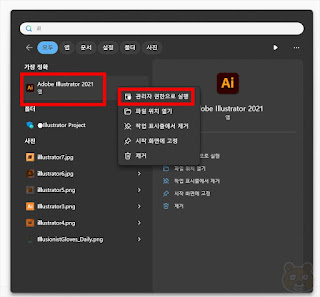
일러스트레이터를 간만에 실행하다가 알 수 없는 오류창이 뜹니다. 해당 오류창에는 이런 내용의 텍스트가 실려 있습니다. "Adobe Illustrator has detected a problem in the windows registry which needs to be corrected for Illustrator to work properly. Would you like Illustrator to correct the problem now?" 이걸 해석하면 이런 내용이 됩니다. "윈도우 운영체제의 레지스트리에서 어도비 일러스트레이터 관련으로 문제를 감지했습니다. Illustrator(일러스트레이터)가 제대로 작동하려면 수정해야 할 것 같습니다. 지금 일러스트레이터 문제를 해결해 보시렵니까?" 문제는 대체 사용자가 어떻게 윈도우 레지스트리를 수정하느냐 하는 것이죠. 윈도우 레지스트리는 어도비 프로그램 말고도 이미 설치된 모든 프로그램들이 얽히고 섥혀있는 집합체라 잘 못 건드리면 더 망가질 수 있습니다. 하지만 걱정없습니다. 이 문제는 관리자 권한 실행으로 99% 해결 가능합니다. 생각보다 쉬운 해결 윈도우11 기준으로 설명드립니다. 바탕화면에 일러스트레이터 아이콘이 없는 경우, 직접 찾아야 합니다. 시작 버튼을 눌러 검색창에 Illustrator 를 입력하면 쉽게 찾을 수 있을 것입니다. 다 입력하지 않아도 입력하는 알파벳마다 바로 바로 검색되기에 3~4개의 알파벳 입력만으로 일러스트레이터 실행 파일을 쉽게 찾을 수 있습니다. 검색 결과가 나왔다면 일러스트레이터 아이콘에서 마우스 오른쪽 버튼을 눌러 관리자 권한으로 실행 으로 들어갑니다. 이렇게 간단하게 관리자 권한 실행이 완료되었습니다. 만약 이렇게 해도 해결이 안 되면 그럴때는 어쩔 수 없습니다. 일러스트레이터를 재설치를 하는 방법입니다. 더 큰 문제는 재설치를 해도 해결되지 않는 경우가 있습니다. 이런 경우는 거의 십중팔구 윈도우 시스템의 어딘가...