라벨이 저장장치인 게시물 표시

SD카드 USB 메모리 찐 용량 테스트 H2testw 다운로드 및 사용법

이미지
용량 확인 소프트웨어 지난 시간에 알리에서 구매한 USB 메모리가 진짜 용량이 맞는지에 대한 테스트를 했었죠? 그때 사용했던 소프트웨어가 바로 이 프로그램입니다. H2testw 입니다. 이 프로그램의 사용 방법을 제대로 알려드리지 않아서 이번 글에 한번 자세히 다뤄보려고 합니다. 저처럼 알리에서 저장장치를 이따금씩 구매하시는 분들이 생각보다 국내에 꽤 계시고 아마 찐 용량인지를 확인하시는 분들은 생각보다 많지 않으실 것으로 생각됩니다. 이제 H2testw 프로그램으로 여러분들의 저장장치 용량이 진짜인지를 간단하게 확인해 보시기 바랍니다. H2testw 다운로드 공식 홈페이지는 아래에 있습니다. Download 버튼이 있을겁니다. 클릭해서 파일을 다운로드 받고 설치하시면 됩니다. H2testw 공식 홈페이지 사용 방법 다 설치하셨다면 이제 테스트할 USB를 PC에 연결합니다. 컴퓨터에서 정상적으로 인식했다면 이제 프로그램을 실행합니다. 사용 방법은 간단합니다. 일단 언어는 English로 선택합니다. 그리고 두번째는 연결된 저장장치를 선택해 주는 것인데 2번의 Select target 버튼을 눌러서 지정해줍니다. 그리고 Date Volume 부분은 All Available Space로 선택합니다. 이것은 저장장치의 전체 용량을 선택한다는 뜻입니다. 예를 들어서 128GB 짜리 USB 메모리를 연결했고 이게 찐 용량인지를 테스트하려면 당연히 전체 용량을 돌려봐야 하기에 무조건 필수로 선택해야하는 옵션이거든요. 마지막으로 4번의 Write + Verify 를 클릭해주면 끝입니다. 참고로 Write는 쓰기, Verify는 검증이라는 의미입니다. 즉 쓰기 기록을 하면서 오류가 있는지 검증한다는 뜻이 됩니다. 그러면 경고창이 뜹니다. 오류가 있어서 뜨는건 아니고요. 전체 용량이 표시가 되는군요. 내용을 요약하자면 표시된 용량만 테스트가 진행되고 최상의 결과...

HP 120Mbps USB 3.2 64GB 메모리 X796W 후기 (짝퉁인가? 정품인가?)

이미지
진짜 HP에서 USB를 출시했다고?! HP에서 진짜 출시한건지... 로고만 살짝 대여해서 판매하는 제품인지는 알 수 없지만 아무튼 HP 로고를 달고 출시한 USB 메모리가 있어서 한번 구매해 봤습니다. 업무용으로 막 사용할 적당한 USB 메모리가 필요했는데 부디 그 기대에 부응하는 메모리가 되기를 바래봅니다. 메모리 제품명은 X796W입니다. 용량은 64GB짜리고요. 외관도 메탈 재질이어서 다 마음에 드는데 한 가지 걱정되는건 바로 알리에서 구매를 해야 한다는 점! 하지만 그거 아십니까? 요즘은 쿠팡 해외직구보다 알리가 더 안전합니다. 쿠팡의 경우에는 일단 환불이 불편합니다. 하지만 알리익스프레스 환불 시스템은 거의 소비자 편을 많이 들어주기에 판매자가 속여 판매한 부분이 발각되면 100% 환불 가능합니다. 그러므로 해외직구를 하실 거라면 알리가 낫습니다. 제품 이모저모 일단 이렇게 생겼습니다. HP로고가 박혀있어요. 하지만 상대는 알리! 알리는 짭의 천국! 타사 로고도 당당히 사용하는 간 부으신 판매자분들이 너무 많습니다. 판매값이 벌금을 퉁치고도 남으니까 이런 배짱 장사를 하고 있는 것입니다. 일단 진짜인지 가짜인지는 당장 이 상태로는 알 수 없고 H2Testw 같은 메모리 더티 테스트 프로그램으로 간략히 확인할 수 있습니다. 보통 뻥튀기 용량의 제품은 이 테스트를 통과 못 합니다. 예를 들어서 128GB 짜리 USB를 구매했는데 실제로 테스트해보니 30GB 정도 쓰다가 멈춰버리는 경우, 실제 용량은 32GB짜리 USB 메모리라는 뜻이 됩니다. 즉! 32GB짜리 USB 메모리를 128GB로 속여 판매한 것입니다. 매우 건방진 상황입니다. 이 테스트도 해봤으니 쭈욱 읽어보시기 바랍니다. 바디는 메탈이라 내구성은 우수할 것으로 기대합니다. 견고해요. 그저 그런 허접한 USB 메모리와는 확실히 다릅니다. 품질도 좋아보이고요. 외관은 합격입니다. ...

1.44MB 플로피 감성 그대로, 하기비스 Hagibis NVMe M.2 SSD YPHN02 인클로저 케이스 사용 후기

이미지
너무 귀엽다! 티스토리에 이 제품을 소개한 바 있습니다. 그리고 결국 구매까지 했고요. 오늘은 그 후기글입니다. 일단 결론부터 말씀드리면 하나를 더 지르고 싶어질 정도로 매우 만족스럽습니다. 간만에 SSD 인클로저를 구매했는데 만족도가 높아요. 혹시라도 2230, 2242 규격의 NVMe SSD 케이스를 찾고 계신다면 무조건 이 제품입니다. YPHN02 케이스 이모저모 하기비스 YPHN02 케이스가 드디어 도착했습니다. 패키지는 이렇게 생겼군요. 바로 개봉합니다. 구성품입니다. SSD 인클로저 본체, C to C 10gbps 케이블, 스트랩 및 SSD 실리콘 전도테이프, 전용 T2 + 십자 랜치, 사용 설명서입니다. 색상은 3가지인데 이 오랜지색이 가장 눈에 들어왔습니다. 가장 인기 상품이기도 하고요. 사람 보는 눈은 대체로 비슷한 것 같습니다. 케이스 전체가 모두 알루미늄 바디여서 열 전도에 탁월하고 내구성도 우수할 것으로 기대합니다. 크으~ 아무튼 여기 부분 진짜 마음에 듭니다. 살짝 욕심을 부리자면 여기 텍스트가 들어가는 오랜지 쪽 부분에 밑줄이 좍좍 그어진 노트 메모지같은 느낌으로 디자인 되었다면 더욱 훌륭했을 것 같아요. 뒷부분입니다. 여기에도 스크류가 두 개 있는데 이건 잠시 뒤 다시 이야기를 하겠습니다. 일단 나사를 풀어봤습니다. 뒷면의 나사 두 개를 풀면 이렇게 앞 부분 셔터 부분이 분리됩니다. 설명서에 의하면 저 가운데 부분에 여러가지 테마 스티커를 부착해서 더욱 귀엽게 커스터마이징을 할 수 있다는데 애석하게도 스티커는 따로 제공되지는 않더라고요. 마치 해외 여행 시 캐리어에 부착하는 여러 나라의 유표 테마같은 그런 느낌일까요? 혹은 코딩용 노트북에 여러 언어 스티커를 덕지덕지 부착하는 그런 느낌일까요? 아무튼 기본 스티커 3개 정도는 제공되는 줄 알았는데 아쉽습니다. 참고...

C드라이브 용량이 별로 없을 때 TreeSize 로 용량 큰 파일 찾기

이미지
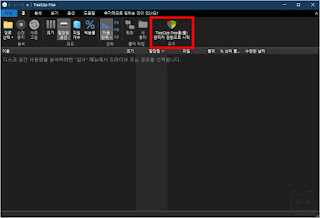
용량 부족 회사 업무 컴퓨터의 용량이 어느날 확 줄어버렸습니다. 원래도 큰 용량이 아니어서 곤란했는데 대체 어찌된 상황인지는 몰라도 더 확실하게 줄어버렸어요. 아마 여러분들께서는 이미 몇 개의 글을 검색하셨을지 모르겠습니다. 윈도우 업데이트 파일을 삭제한다거나 Windows.old 폴더를 제거한다던지, 최근 업데이트 파일을 롤백한다던지 여러 방법을 이미 사용했을지도 모르겠군요. 저는 이 유틸리티를 통해서 문제를 해결했습니다. 원인은 아이튠즈였어요. 이 프로그램이 없었다면 아마 결코 못 찾아냈을 겁니다. 그냥 포맷하고 윈도우를 클린 설치했을지도 몰라요. 용량 표시 오류겠거니~ 생각하고 말입니다. TreeSize 다운로드 이 프로그램은 트리사이즈(TreeSize)라고 하는 유틸리티입니다. 현재 설치된 컴퓨터 내에 있는 파일 혹은 폴더 중에서 가장 용량이 큰 순으로 정리해 보여주는 소프트웨어입니다. 무료입니다. Find Space Hogs with TreeSize Free | JAM Software 위의 공식 홈페이지에 방문하시어 무료로 다운로드 받으시면 됩니다. 설치 과정에서는 딱히 중요한 과정이 없으니 생략하겠습니다. 사용 방법 트리사이즈를 실행해보시면 처음에는 프로그램만 덩그러니 실행되고 내용은 아무것도 없는 상황이 됩니다. 참고로 관리자 권한을 영구적으로 얻은 윈도우 환경이 아니라면 이렇게 메뉴바 오른쪽에 관리자 권한 시작 버튼이 활성화 됩니다. 눌러서 관리자 권한으로 트리사이즈를 재시작합니다. 트리사이즈가 관리자 권한으로 재시작되었습니다. 우리가 보통 C드라이브의 용량 확보를 많이 한단 말이죠? 따라서 경로 선택 아이콘을 눌러서 C드라이브를 지정해 줍니다. 왜 C드라이브 용량 확보가 어렵냐면 대부분의 PC는 C드라이브에 윈도우가 설치되어 있기 때문입니다. 그렇기에 용량이 큰 파일 혹은 폴더가 발견되어도 이걸 지워야할지 말아야할지 쉽게 판단이 ...

원하는 HDD 검색 후 구매할 하드디스크 찾는 방법

이미지
하드디스크는 이제 끝물이라고 하지만 여전히 고용량 하드디스크는 인기가 높습니다. 실시간 읽고 쓰는 용도가 아니라, 가족 사진이라던지 여행지에서 촬영한 영상을 백업하는 용도로 사용하기에는 하드만한게 없습니다. 클라우드 서비스가 있긴 하지만 아시다시피 클라우드는 OTT마냥 매달 혹은 매년 돈이 나갑니다. 해지하지 않는 한 평생 지불해야 하는 돈이죠. 그래서 여전히 HDD를 사용하는 사람들이 있습니다. 오늘은 자신이 원하는 하드디스크를 검색하는 방법을 알아볼 것입니다. 각 플랫폼마다 달라요. NVAER에서 검색하기 네이버를 아직까지 검색 사이트로 알고 계시는 분들이 많으신데, 네이버는 광고 및 쇼핑 플랫폼입니다. 왜 그런지는 여러분들이 더 잘 아실거라고 생각하고요. 아무튼 저는 네이버에서 최저가 검색을 많이 합니다. 네이버 쇼핑 카테고리가 최저가 검색 및 인기 많은 제품 검색하는데는 특화되어 있거든요. 네이버 메인 화면의 검색창에 이렇게 입력을 했습니다. 2.5인치 5400rpm cmr 2TB HDD 크기(Inch) 하나 하나 분석해보겠습니다. 먼저 HDD 크기입니다. 통상적으로 두 가지로 사용되고 있어요. 3.5인치와 2.5인치 이렇게 두 가지입니다. 3.5인치는 데스크탑이나 NAS 클라우드 장치에 사용되는 하드디스크 크기입니다. 일반 소비자분들 중에서 컴퓨터 책상 옆에 휴대용이 아닌 고정형으로 별도의 저장소를 마련하기를 희망한다면 3.5인치 HDD가 괜찮습니다. 2.5인치 대비 조금 더 저렴합니다. 휴대용이 아니라는 이유 하나 만으로요. 또한 크기가 있다보니 케이블 딸랑 하나로 작동하지 않습니다. 이게 무슨 소리냐?! 우리가 흔히 부르는 외장하드라는건 그냥 USB 케이블 하나만으로 동작하잖아요? USB 플러그를 통해 전력과 데이터 두 가지를 공급받습니다. 하지만 3.5인치 외장하드는 별도의 전원을 따로 공급해줘야 합니다. PC 내부에 장착해 사용하는 ...