라벨이 클립스튜디오인 게시물 표시

아이패드 클립스튜디오 글꼴 추가 방법

이미지
오랜만에 이모티콘 작업을 했습니다. 이번에도 멈티(멈춰있는 이모티콘) 작업을 했죠. 클립스튜디오도 진짜 간만에 실행했어요. 열심히 작업을 하고 있는 와중에 드디어 텍스트를 넣을 단계까지 넘어왔습니다. 드디어 평소 생각해 두었던 글꼴을 적용시킬 차례가 왔죠. 문제는 너무 오랜만에 실행한 나머지 폰트 추가하는 방법을 까먹었다는 것! 하지만 역시 인간은 뇌가 아닌 손으로 기억이 가능한 법! 이전에 꽤나 작업을 해서 그런걸까요? 겨우 겨우 방법을 찾았습니다. 그래서 완전 까먹기전에 글로 남겨놓는게 좋겠다는 생각이 들어서 바로 집필하는 중입니다. 아무리 손이 기억한다한들 언젠가는 잊혀질지 모르니까요. 또한 이렇게 글로 남겨놓으면 저처럼 클립스튜디오에 새로운 글꼴을 추가하는 방법을 찾으시는 분들께 분명 도움이 될 것입니다. 일단 클립스튜디오를 실행합니다. 그리고 글꼴 목록 을 터치하면 아래쪽에 글꼴 파일 추가 항목이 있을겁니다. 들어갑니다. 그러면 두 가지 옵션이 나옵니다. 글꼴 파일추가와 기기에서 글꼴 추가입니다. 기기에서 글꼴 추가는 말그대로 아이패드에 설치되어있는 글꼴(폰트)을 불러오는 방식인데 저는 그냥 눈누에서 별도로 다운로드 받은 OTF 형식의 폰트를 파일 자체로 추가할 것입니다. 따라서 이번에도 글꼴 파일 추가 항목을 누릅니다. 저는 엣지 브라우저를 통해 다운로드 받았습니다. 따라서 나의 아이패드안에 있는 다운르도 폴더 안으로 들어갔습니다. 보통은 해당 어플리케이션의 폴더 안에 들어있으니까요. 이번에 새로 추가한 글꼴은 둥근모라고 하는 픽셀 스타일의 폰트입니다. 눈누라는 사이트에서 무료로 받을 수 있어요. 다만 눈누는 무료 배포되는 글꼴만 링크를 하기에 진짜 글꼴 배포에 대해서는 한번 더 주의사항을 유심히 살펴봐야 합니다. 상업적 제한이 있는 글꼴이 있을 수 있어요. 그래서 사용 전 주의사...

클립스튜디오 1년 세일 구독 사용중에 새로운 60% 할인을 구매해도 될까?

이미지
 저는 작년인 2023년 9월 8일에 클튜 60% 할인 기회를 틈타 9.99달러에 1년 플랜을 결제했습니다. 아주 꿀빨았죠. 달달하게 말입니다. 그리고 지금 이 글을 작성하는 시점에서 또 다시 클립스튜디오 60% 할인이 진행중이고요. 보편적으로 1년동안 할인을 받으면 바로 다음 해에에는 할인 혜택이 없습니다. 대부분의 플랫폼이 그렇죠. 예를 들어서 넷플릭스라던지 쿠팡플레이같은 영상 OTT 플랫폼은 첫달 무료라던지 첫달은 할인되고 이후부터는 정상가격이 부여되죠. 클튜 OTT도 마찬가지란 말이죠? 보시면 저는 올해인 2024년 9월 8일에 다시 정상 가격인 26.99 달러가 결제가 되어야 합니다. 근데 왠지 그냥 할인 기간에 다시 재구매가 가능할 것 같아서 한번 질러봤습니다. 그렇습니다. 이렇게 구매를 했어요. 저의 예상은 이랬습니다. "이미 할인 기간 중이므로 할인된 지금 가격으로 결제가 불가능합니다~" 라는 안내문이 나오면서 결제가 안 될 줄 알았단 말이죠? 근데 보이시나요? 결제가 됩니다. 되어버렸습니다. 연간 이용액이 10.79달러! 다음 청구일은 무려 2025년 6월 20일! 대박이지 않습니까? 상황이 이렇게 되었기에 현재 저의 클립스튜디오 계약 상황은 두 개의 유료 계약이 되어있는 상태입니다. 위의 계약이 기존에 이용중인 것이며 두번째 계약이 이번에 새로 구매한 계약입니다. 아이패드에 설치되어있고 사용중인 클립스튜디오 구매 정보를 확인해보면 실제로 두 개의 플랜이 적용되어 있습니다. 사용중이 기존 플랜이고 시작버튼이라고 표시된 플랜이 새로 구매한 플랜이죠. 이해되시죠? 즉! 클립스튜디오 할인 플랜을 기존에 사용중이더라도 새로운 할인 플랜을 구매하는게 가능하다는 결론입니다. 단 무조건 되는건 아닌 것 같습니다. 왜냐하면 결제 이력을 보시면 아시겠지만 첫 결제가 적용된걸 알 수 있어요. 따라서 어떻게...

스티팝 이모티콘 가이드 + 양식 다운로드 + 사용 방법 (클립스튜디오 기준)

이미지
카카오톡 이모티콘의 연이은 미승인에 살짝 힘이 빠질락 말락하던 이때! 자홍 작가님께서 좋은 제안을 해주셨습니다. 스티팝(Stipop)이라는 해외 이모티콘 플랫폼이 있는데 중복 제안이 가능하다고 합니다. 카톡에 미승인받은 작품들을 1년 전부터 이따금씩 투고를 하셨고 시간이 많이 지난 지금 다시 접속해보니 그럭 저럭 쓸만한 달러가 모여있다는 이야기를 해주셨죠. 제가 이 제안에 꽂힌 이야기는 달러가 아니라, 연속되는 미승인 속에서 승인의 맛을 좀 맛볼 수 있다는 달콤함 때문이었습니다. 그렇습니다. 저에게는 자신감이 필요했던 것입니다. 스티팝 가입 기본적으로 스티팝 플랫폼은 한국어를 공식 지원합니다. 설령 지원하지 않았어도 크롬 실시간 한국어 번역이 되므로 가입하는데 큰 어려움은 없습니다. 여러분들도 한국의 일반 오픈마켓에 가입하듯 스티팝에 가입하시면 됩니다. 스티팝 스튜디오 위의 공식 홈페이지를 방문하시어 가입을 진행해 주시기 바랍니다. 스티팝 이모티콘 가이드 스티팝 이모티콘은 두 개의 카테고리로 나뉩니다. 카톡의 경우에는 세 개죠. 초대형 이모티콘을 제외한 멈티와 움티를 제안 할 수 있습니다. 움티는 초심자가 도전하기에는 다소 어려운 영역이니 일단은 멈춰있는 이모티콘! 멈티를 도전해 보시기 바랍니다. 저도 아직 움티는 어려워요. (엉엉) 스티팝 모든 이모티콘의 공식 사이즈는 700 x 700px 이며 내부 여유 영역을 좌/우/상/하 모두 10px씩은 확보해야 합니다. 따라서 공식적으로 그림을 그릴 수 있는 영역은 최종적으로 680 X 680px인 셈입니다. 물론 출력할때는 당연히 700px의 정사각형 형태로 최종 내보내기를 해야 하고요. 자세한 가이드라인은 공식 문서에서 안내해드리고 있습니다. 스티팝 이모티콘 제작 공식 가이드 문서 스티팝 이모티콘 양식 다운로드 먼저 이 양식은 자체 제작한 것입니다. 다운로드는 자유롭게 하시면 되는데 재배포는 당연히 안 됩니다. 양식 다운로드 다운로드 완료 후 클튜로 열여보시면 됩니다. 포토...

클립스튜디오 이미지 크기(손상) 변경없이 해상도(DPI) 변경하는 방법

이미지
보통 포토샵에서 이미지 해상도를 변경하게 되면 이미지 크기도 바뀝니다. 해상도라는건 DPI를 말합니다. DPI란 Dot Per Inch (도트 퍼 인치) 의 약자로 해석하자면 1인치당 포함되는 도트의 양입니다. 1인치는 2.54cm 정도이며 이 길이에 몇 개의 도트가 찍히는지를 측정하는 단위인 것입니다. FHD같은 모니터의 해상도는 많이 들어보셨을 겁니다. FHD는 Full HD를 뜻하며 이때 해상도는 1920 x 1080 입니다. 즉 가로로 1,920개의 도트와 세로로 1,080개의 세로로 도트가 빼곡히 있는 상태라고 생각하시면 됩니다. 이것이 DPI의 개념입니다. 이미지의 해상도를 늘리거나 줄이는건 결국 DPI가 증가하고 감소함을 의미하며 이것은 이미지 전체 크기에 영향을 주게 됩니다. 보편적으로 웹용으로 사용되는 이미지는 72DPI를 사용하고 단행본같은 인쇄용 이미지는 300DPI를 사용합니다. 흔한 실수 중 하나로 이미지를 인쇄용으로 생각하고 제작했어야 했는데 DPI 설정을 그만 72로 해놓고 작업해버리는 경우입니다. 이럴때는 300DPI로 만들 경우 이미지의 전체 선명도가 뭉게지는 상황이 발생해요. 그럴 수 밖에 없죠? 72도트가 300도트로, 거의 네 배 정도로 증가해 버리기 때문이죠. 하지만 클립스튜디오에서는 이미지의 손상 없이 해상도만 변경할 수 있습니다. 클립스튜디오 실행 후 편집 > 화상 해상도 변경 으로 들어갑니다. 화상 해상도 변경 창이 떴습니다. 가장 먼저 할 일은 1번의 픽셀 수 고정에 체크를 합니다. 그러면 가로/세로/배율값을 설정하는 옵션이 비활성화 됩니다. 상관 없습니다. 이제 2번의 해상도값을 변경해 줍니다. 72로 되어있는 값을 원하는 값으로 입력 후 3번의 OK 버튼을 눌러 저장해주면 끝입니다. 완전 간단하죠? 클립스튜디오는 이렇게 간단하게 DPI 조절을 할 수 있습니다. 어서 다른 2D 프로그램들도 해상도 부분을 이미지 손상없이 변환하는 옵션을 만들어줬으면 좋겠습니다. 오늘 내용 끝!

아이패드용 클립스튜디오 워크스페이스 + UI + 환경설정 (단축키 포함) 백업 후 복원하기

이미지
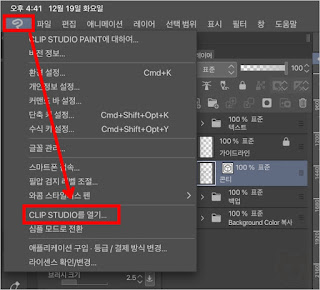
이모티콘 모임을 정말 열심히 진행하고 있습니다. 매주마다 이모티콘 작품 투고를 최소 두 개씩 하고 있고요. 아직은 승인의 벽이 높지만 반드시 승인을 받아낼 것입니다. 아무튼 이런 상황에서 아이패드의 클립스튜디오는 정말 중요한 프로그램이 되었습니다. 저의 삶 속에서 말입니다. 정말 자주 사용하는 프로그램이다보니 그동안 세팅해둔 환경설정들이 무척이나 중요한 상황입니다. 단축키라던지, UI의 위치, 커스텀 브러시 등등이 말이지요. 지금은 문제가 없으나 언젠가 아이패드도 느려져서 초기화를 해야 하는 상황이 올 수도 있습니다. 그러니 지금부터 포맷(?)을 대비한 백업을 해둘 필요가 있다는 생각이 들었습니다. 최근 모임에서 한 멤버의 질문에 의해서 클튜 환경설정 백업 및 복원까지 당도할 수 있었던 아주 기가막힌 일이 있었습니다. 만약 아이패드 오류 또는 클튜 오류로 인해 앱을 지우고 재설치할 경우에 그동안 세팅해둔 환경 설정을 그대로 복원 가능한지에 대한 의문이었죠. 역시 셀시스는 이런 부분까지 다 준비를 해둔 회사였습니다. 셀시스가 뭐냐고요? 클립스튜디오를 개발한 회사입니다. 아이패드용 클튜의 환경설정 백업 및 복원은 아래의 방법대로 하시면 됩니다. 백업 방법 클립스튜디오를 실행합니다. 왼쪽 상단에 위치한 클튜 로고를 터치하여 CLIP STUDIO를 열기 메뉴로 들어갑니다. 클튜 환경설정을 백업하기 위해서는 우선 로그인을 하셔야 합니다. 상단에 보시면 로그인 버튼이 있을거에요. 먼저 로그인 합니다. 아이패드는 구독제니까 아마 아이패드용 클튜 사용자라면 당연히 지금쯤은 로그인 아이디가 있을거라고 생각합니다. 그리고 로그인 버튼 바로 오른쪽에 있는 구름 모양의 클라우드 아이콘을 누르면 위의 스크린샷 이미지처럼 푸른 백그라운드에 큼직한 버튼이 있는 화면을 만나보실 수 있으실 겁니다. 일단 클라우드 설정 부터 진행합니다. 저는 두번째 소재 관련만 빼고 나머지는 모두 ON으로 변경했습니다. 이모티콘 제작 목적으로 클튜를 이용하다보니 따로 다운받은 소재...