일러스트레이터 도형 설정 (면색, 선색 및 두께)

이미지
일러스트레이터로 간단한 도형을 만들어 봅시다. 일러스트레이터 도형은 여러 오브젝트를 만드는 기초 공사격입니다. 도형을 자르고 붙임으로서 다양한 형태를 제작할 수 있습니다. 따라서 오늘은 일러스트레이터 도형의 기본기에 대해 살짝 알아보겠습니다. 일러스트레이터를 실행합니다. 참고로 사용중인 일러스트레이터 프로그램 버전은 CC 2021입니다. File > New로 들어갑니다. 단축키 Ctrl + N키를 눌러도 됩니다. 새 문서 세팅창이 떴습니다. Name에는 문서명을 적당히 본인만 알아볼 수 있게 입력하면 됩니다. Width와 height는 가로, 세로 크기입니다. 저는 500px로 설정했습니다. 그리고 Advanced 부분을 눌러보시면 확장 옵션이 있습니다. Color Mode는 CMYK 또는 RGB로 설정하면 되는데 웹 기반 프로젝트를 하시는 분들은 RGB 컬러를, 인쇄 위주의 작업을 하시는 분들은 CMYK 모드로 설정합니다. RGB컬러는 72 dpi, CMYK는 최소 150 ppi, 보통 300 ppi로 설정하는 편입니다. dpi와 ppi는 비슷한 개념입니다. 이제 도형 툴을 선택합니다. 그리고 새 문서에 자유롭게 드래그해서 사각형을 만들어 보세요. Shift를 누른 채 드래그하면 정사각형 형태가 유지됩니다. 기본적으로 도형의 면은 흰색, 선은 검정색으로 세팅되어 있습니다. 왼쪽의 면 설정 부분을 더블클릭하면 면 색상을 변경하는 파레트가 나옵니다. 원하는 색으로 변경해 봅시다. 저는 붉은 색 계열로 설정했습니다. 색을 정하고 OK 버튼을 누릅니다. 같은 방법으로 이번에는 선 설정 부분을 더블클릭해서 컬러를 변경해 봅니다. 일러스트레이터 메뉴 항목 아래에도 설정 패널이 있습니다. 해당 패널에서도 면 및 선 색을 변경할 수 있습니다. 또한 선의 두께 설정도 가능합니다. 도형 아이콘 패널을 따로 빼낼수도 있습니다. 도형 아이콘을 마우스 왼쪽 클릭을 한 상태를 유지해 보시면 오른쪽에 다양한 도형들이 나타납니다. 이때 맨...
윈도우11 영구 관리자권한 레지스트리 설정 방법 (구버전 포함)

이미지
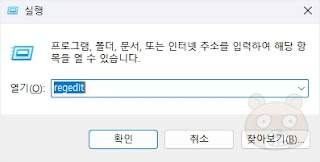
이 글은 윈도우11을 기준으로 작성되었지만 윈도우10이나 그 이하 버전에서도 동일하게 사용할 수 있습니다. 따라서 구버전 윈도우 사용자분들도 그대로 따라하시면 됩니다. 윈도우에는 관리자권한이라는 시스템이 있습니다. 특정 프로그램 설치 및 실행이나 삭제 시, 또는 파일 삭제 시 관리자 권한을 요구할때가 있습니다. 매번 관리자 권한으로 실행하기가 귀찮다면 영구적으로 관리자 권한을 얻는 방법이 있습니다. 윈도우 레지스트리를 수정하면 됩니다. 그럼 빨리 해봅시다. 레지스트리 편집 과정 키보드의 윈도우키+R키 를 누르면 실행창이 뜹니다. 열기칸에 regedit 이라고 입력 후 확인 버튼을 누릅니다. 레지스트리 편집기가 실행되었습니다. 이제 아래의 경로로 찾아 들어갑니다. HKEY_LOCAL_MACHINE > SOFTWARE > Microsoft > Windows > CurrentVersion > Policies > System 이 경로로 들어가보시면 오른쪽에 EnableLUA라는 항목이 있을겁니다. 더블클릭합니다. 그러면 DWORD(32비트)값 편집창이 뜨는데 값 데이터가 1이 입력되어 있을겁니다. 이것을 0으로 변경하고 확인 버튼을 누릅니다. 그리고 PC를 재부팅하면 끝입니다. 어렵지 않죠? 주의사항 이따금씩 영구 관리자 권한으로 변경 후 "이 앱을 열 수 없습니다" 라는 프로그램이 발생하기도 합니다. 특히 윈도우8 이상부터 적용된 매트로UI 전용 앱들 중 이런 문제가 생기는데 현재는 윈도우11까지 업데이트가 진행된 이상 거의 발생하지 않는 문제입니다. 혹시라도 문제가 발생한다면 아래의 방법으로 윈도우 설정을 진행해 보시기 바랍니다. 끝.

Adobe Illustrator has detected a problem in the windows registry 어쩌구 오류 해결 방법

이미지
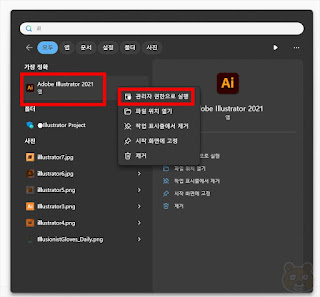
일러스트레이터를 간만에 실행하다가 알 수 없는 오류창이 뜹니다. 해당 오류창에는 이런 내용의 텍스트가 실려 있습니다. "Adobe Illustrator has detected a problem in the windows registry which needs to be corrected for Illustrator to work properly. Would you like Illustrator to correct the problem now?" 이걸 해석하면 이런 내용이 됩니다. "윈도우 운영체제의 레지스트리에서 어도비 일러스트레이터 관련으로 문제를 감지했습니다. Illustrator(일러스트레이터)가 제대로 작동하려면 수정해야 할 것 같습니다. 지금 일러스트레이터 문제를 해결해 보시렵니까?" 문제는 대체 사용자가 어떻게 윈도우 레지스트리를 수정하느냐 하는 것이죠. 윈도우 레지스트리는 어도비 프로그램 말고도 이미 설치된 모든 프로그램들이 얽히고 섥혀있는 집합체라 잘 못 건드리면 더 망가질 수 있습니다. 하지만 걱정없습니다. 이 문제는 관리자 권한 실행으로 99% 해결 가능합니다. 생각보다 쉬운 해결 윈도우11 기준으로 설명드립니다. 바탕화면에 일러스트레이터 아이콘이 없는 경우, 직접 찾아야 합니다. 시작 버튼을 눌러 검색창에 Illustrator 를 입력하면 쉽게 찾을 수 있을 것입니다. 다 입력하지 않아도 입력하는 알파벳마다 바로 바로 검색되기에 3~4개의 알파벳 입력만으로 일러스트레이터 실행 파일을 쉽게 찾을 수 있습니다. 검색 결과가 나왔다면 일러스트레이터 아이콘에서 마우스 오른쪽 버튼을 눌러 관리자 권한으로 실행 으로 들어갑니다. 이렇게 간단하게 관리자 권한 실행이 완료되었습니다. 만약 이렇게 해도 해결이 안 되면 그럴때는 어쩔 수 없습니다. 일러스트레이터를 재설치를 하는 방법입니다. 더 큰 문제는 재설치를 해도 해결되지 않는 경우가 있습니다. 이런 경우는 거의 십중팔구 윈도우 시스템의 어딘가...

컴퓨터 PC 포맷 초기화 전 체크할 사항

이미지
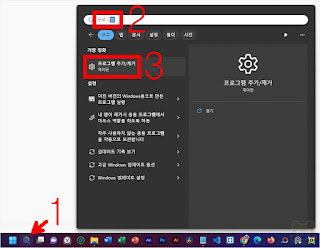
컴퓨터가 느려지거나, 블루스크린이 자주 뜨거나, 이따금씩 팝업창이 많이 뜬다면 운영체제가 많이 오염되거나 손상되었을 가능성이 높습니다. 특히나 애드웨어가 문제입니다. 이 잡것들이 교묘하게 마치 정식 프로그램인 척 PC에 설치가 되어있단 말이죠? 지우려면 또 뒤지게 어려운 녀석들도 있습니다. 제거가 제대로 되지 않는 유틸리티도 있고요. 이런 경우에는 어쩔 수 없습니다. 포맷을 시도할 수 밖에 없습니다. 하드웨어적인 문제가 아닌 이상, 포맷 후 윈도우 재설치를 하면 100% 문제는 해결됩니다. 개인적으로 포맷 전에 몇 가지를 체크하고 백업을 해두는 편입니다. 보통 스크린샷을 하는데 만약 스크린샷 프로그램이 없거나 사용이 익숙하지 않다면 괜찮습니다. 스마트폰이 있습니다. 스마트폰 카메라를 활용해서 화면을 찍어두시기 바랍니다. 설치된 프로그램 찍어두기 현재 PC에 설치된 프로그램들을 스크린샷하여 이미지로 저장해 둡니다. 스크린샷 활용이 익숙치 않으면 방금전에도 이야기했듯 스마트폰 카메라로 찍어두면 됩니다. 프로그램 추가 제거는 윈도우 검색 기능을 활용하면 쉽게 들어갈 수 있습니다. 윈도우11 기준으로 작업표시줄에 있는 1. 돋보기 아이콘 을 눌러서 2. 프로그램 이라고 입력하면 아래에 관련 앱이 검색됩니다. 이제 3. 프로그램 추가 / 제거 항목으로 들어갑니다. 그러면 설치된 프로그램 목록들이 쭈욱 나열되어있을 것입니다. 당연히 설치된 프로그램이 많을수록 찍어야 하는 사진 개수도 늘어나겠죠? 잘 저장해 둡니다. 단! 주의 사항이 있습니다. 아까 서두에서 악성 애드웨어 관련 이야기를 잠깐 했었습니다. 만약 여기에서 설치된 프로그램 중 뭔가 출처가 불분명하던가, 무슨 프로그램인지 잘 모르겠다거나, 용량이 지나치게 작은 프로그램은 왠만하면 포맷 이후 설치하시지 않는것을 추천합니다. 그 프로그램이 나쁜 녀석일 수 있습니다. 폴더(작업표시줄) 즐겨찾기 찍어두기 이건 지극히 개인적인 것들인데, 의외로 저처럼 윈도우 탐색기를 활용하시는 분들이 계실...

인디자인 환경설정 (기초)

이미지
인디자인 기초 교육 콘텐츠입니다. 많은 분들께서 인디자인같은 프로그램을 설치하시면 바로 사용하실겁니다. 물론 그렇게 바로 사용해도 상관은 없으나 현역 전문가분들은 환경설정이라는것을 작업합니다. 모든 프로그램은 설정을 할 수 있는데 어떻게 세팅하느냐에따라 작업 속도 및 환경을 생각보다 많이 개선이 되기도 합니다. 따라서 저는 환경설정을 진행하는 편입니다. 본문에서는 인디자인 기본 환경 설정에 대한 내용을 다룰 것입니다. 참고로 사용하는 인디자인 버전은 CS5.5이며 한글판으로 사용중입니다. 우선 어도비 인디자인을 쓰는 이유를 잠시 설명하자면 중학교 1학년 때 그래픽 학원을 잠시 다녔던 경험이 있습니다. 그 당시 컴퓨터그래픽스운용기능사라는 자격증이 있었고 MAC과 윈도우 버전으로 프로그램이 따로 존재했었습니다. 인디자인의 과거 명칭은 맥에서는 페이지메이커, 그리고 윈도우에서는 쿼크익스프레스로 불렸지요. 인디자인은 인쇄 출판용 전문 편집 프로그램입니다. 어도비사가 페이지메이커(쿼크익스프레스) 개발사를 인수하면서 인디자인(InDesign) 이라는 프로그램으로 통합되어 OS 구분없이 통합적으로 쓸 수 있게 된 것입니다. 그럼 인디자인 기본 환경설정을 시작해 봅시다. 참고로 버전이 낮지만 향후 계속해서 업데이트가 되어도 아마 설정 환경은 크게 다르지 않을 것이라고 생각합니다. 인디자인을 실행 후 환경설정으로 들어가 주세요. 편집 > 환경설정 > 일반 으로 들어가면 됩니다. 단축키는 Ctrl+K 입니다. 왼쪽의 설정 카테고리 중 문자 로 들어갑니다. 지금 위의 이미지에서 빨간 표시가 되어 있는 부분은 아마 체크가 안 되어 있을 것입니다. 모두 체크해 주시기 바랍니다. 각 기능에 대한 설명은 다음과 같습니다. 단어 자르고 붙일 때 자동으로 간격 조정 : 단락의 일부 구간에 텍스트 추가할 경우에, 구간에 공백이 없거나 공백이 너무 많을 때 자동으로 공간이 추가 또는 삭제되는 옵션 레이아웃 보기에서 사용 : 특정 텍스트를 선택한 후...

CG 전문가들이 사용하고 추천하는 그래픽작업 전용 모니터 브랜드는?

이미지
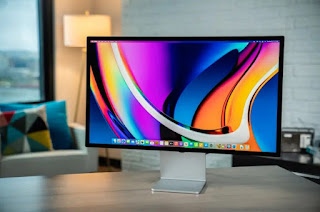
저는 그래픽 전문가는 아닙니다. 그래픽 작업이란걸 제대로 해본적도, 배워본적도 없습니다. 본 정보는 과거 그래픽 관련 직업전문학교를 다녔던 시절, 현직에서 10년 이상동안 일을 하시던 선생님께서 썰을 풀어주신 내용을 바탕으로 작성되었습니다. 따라서 현재의 상황과 다소 맞지 않을수도 있습니다. 허나! 지금 해당 브랜드로 검색을 해보니... 가격이 실로 어마무시합니다. 진짜 제대로 된 그래픽 모니터가 맞을지도 모르겠습니다. 마블같은 대기업에는 VFX같은 특수휴과팀이 있을 것이고, 해당 부서는 필시 지구상에서 가장 정확한 색을 표현해내는 모니터를 사용하고 있을겁니다. 애플 모니터 너무 유명한 브랜드죠? 실제로 그래픽(영상, 2D 등) 작업 하시는 전문가분들은 맥 환경을 구축해 사용하실 겁니다. 제 주변에도 몇 분께서 애플 디바이스에서 좋은 작품을 만들고 계시지요. 애플의 뛰어난 색감은 정말이지 감탄이 나올 지경입니다. 아주 그냥 화사합니다. 그래서 가격이 비쌉니다. 물론 브랜드값도 포함되어 있겠지만 아무튼 비쌉니다. 심지어 애플 모니터는 중고도 비싸요! 애플 브랜드 파워입니다. 그래서 새 상품으로 구매하고 혹시라도 처분해야 하는 일이 있어도 큰 손해는 안 봅니다. 에이조 모니터 애플 모니터 못지 않은, 색감이 뛰어나며 가격은 더 뛰어난 모니터 브랜드! 에이조(EIZO)를 아십니까? 모르시겠다면 지금 당장 포털 사이트에서 검색해 보시기 바랍니다. 다나와같은 가격 비교 사이트에서 에이조 모니터를 한번 찾아보세요. 그 가격에 혀를 내두를 것입니다. 그만큼 그래픽 전문가분들 사이에서 인정받는 모니터 브랜드입니다. 일반인인 제 입장에서는 과연 살아생전 이 제품을 써볼일이 있을까 싶습니다. 그래픽 관련 성능 만큼은 확실합니다. 마이크로보드 모니터 이 브랜드는 과거에는 꽤나 높은 명성을 자랑하는 회사였던 것으로 알고 있습니다. 하지만 지금은 과거의 그 화려했던 전성기만큼은 영향력이 없는 듯 합니다. 홈페이지는 있긴한데 거의 죽어가는 분위기고요. 이 회사의 큰 ...